Runbook - Assistentes IA do Sagazchat
Manual operacional para uma IA ou pessoa criar, configurar e explicar Criação Assistentes IA no Sagazchat.
Manual operacional para uma IA ou pessoa criar, configurar e explicar Criação > Assistentes IA no Sagazchat.
Status: validado live em 2026-08-30 — app v4.24.1. O histórico de laboratório permanece abaixo; não editar o assistente real
Assistente Exemplosem ordem explícita.
1. Onde fica
- Sidebar: Criação > Assistentes IA
- URL:
https://app.sagazchat.com/manager-ia - Rota interna observada para abrir um assistente: a URL permanece
/manager-ia, mas a tela chamaGET /assistents/{uuid}e abre um modal/editor sobre a lista.
2. Estrutura da lista
A tela tem:
- titulo Assistentes IA;
- contador Tokens no topo (
used/limit, exemplo validado0/infinito); - botao Configurar;
- botao Criar agente;
- busca Encontre um agente;
- botoes de visualizacao em lista/grade;
- cards de assistentes.
Cada card mostra:
- nome do assistente;
- data de criacao;
- canais vinculados, quando existirem;
- contexto/tokens aproximados quando houver conteudo configurado.
Exemplo real:
Assistente Exemplo- criado em
17/04/26 Nenhum canal vinculadoContexto: ~5.378 tokens
3. Criar assistente
Fluxo validado:
- Clicar Criar agente.
- Modal Novo assistente abre.
- Preencher Nome do assistente.
- Clicar Adicionar ou usar
Ctrl + Enter.
API observada:
POST /assistents
Content-Type: application/json

{ "name": "LAB - Assistente Flowbuilder" }
Resposta real do laboratorio:
{
  "id": 42,
  "uuid": "9bde6b6e-f9af-4336-b0fc-8c4823fcf220",
  "name": "LAB - Assistente Flowbuilder",
  "companyId": 39,
  "companyName": null,
  "businessType": null,
  "language": null,
  "address": null,
  "schedules": null,
  "services": null,
  "questions": null,
  "departamentId": null
}
Regra importante: o modal de criacao so pede nome. A configuracao completa vem depois, clicando no card criado.
4. Abrir e configurar um assistente
Para abrir o editor:
- Ir para
/manager-ia. - Clicar no card do assistente.
- Um modal grande abre sobre a lista.
Chamadas observadas ao abrir o laboratorio:
GET /assistents/9bde6b6e-f9af-4336-b0fc-8c4823fcf220
GET /assistents/qtd
GET /queue
GET /assistents/42/kbs
O GET /queue alimenta o campo Encaminhar para setor.
Departamentos reais carregados na conta:
| id | Nome |
|---|---|
| 77 | Comercial - Atendente 1 |
| 78 | Comercial - Atendente 2 |
| 79 | Financeiro/RH |
5. Campos do editor
Configuracoes
| Campo | Valor/API | Observacao |
|---|---|---|
| Tom de voz | language | Opcoes confirmadas no bundle: informal (Informal) e formal (Formal). |
| Encaminhar para setor | departamentId | Define para qual departamento o assistente encaminha quando o cliente pede humano. |
Opcoes do encaminhamento:
- vazio: Selecione um setor;
null: Apenas abrir;- ids de departamento vindos de
GET /queue.
Bases de conhecimento
Componente interno observado: nce.
Endpoints:
GET /assistents/{assistantId}/kbs
GET /kb/configs
POST /assistents/{assistantId}/kbs
DELETE /assistents/{assistantId}/kbs/{kbConfigId}
POST /kb/reindex?kbId={kbConfigId}
Para associar:
{ "kbConfigId": 123 }Estados exibidos para bases associadas:
- Pronta para uso
- Processando…
- Falha no processamento
- Sem artigos
- Aguardando
No laboratorio validado, nao havia base disponivel: a UI mostrou Nenhuma base disponivel e Nenhuma base associada ainda.
Informacao empresa
Campos salvos no assistente:
| Campo UI | Campo API |
|---|---|
| Nome da empresa | companyName |
| Tipo do seu negocio | businessType |
| Endereco | address |
| Horario de funcionamento | schedules |
Instrucoes para o assistente
| Campo UI | Campo API | Uso |
|---|---|---|
| Coleta de informacoes | questions | Instrui quais dados coletar do cliente; a UI informa que os dados serao salvos como variaveis. |
| Informacoes importantes | services | Base principal de comportamento, produtos, servicos, politicas e instrucoes. |
Regras do campo Informacoes importantes:
- minimo observado no codigo: 50 caracteres;
- se o limite do plano vier como
999, o teto passa a 10.000 caracteres; - caso contrario, a tela mostra limite infinito;
- a UI calcula caracteres e estimativa de tokens.
Endpoint de salvamento identificado no bundle:
PUT /assistents/{id}
Content-Type: application/json

{
  "companyName": "Sagazchat LAB",
  "businessType": "Clinica de estetica",
  "language": "informal",
  "address": "Rua Laboratorio, 123",
  "schedules": "Segunda a sexta, 09:00 as 18:00.",
  "services": "Texto com pelo menos 50 caracteres...",
  "questions": "Colete nome, procedimento de interesse...",
  "departamentId": null
}
Observacao: uma tentativa automatizada de preencher via evaluate nao disparou estado React suficiente para salvar. Para automacao via UI, usar locator.fill(...)/interacao real nos campos ou chamar a API com o payload correto. Nao confiar em setar input.value manualmente.
6. Botao Configurar
O botao Configurar abre um modal global com:
- Transcrever audio
- texto: a transcricao consome de 100 a 1500 tokens de IA.
Endpoint identificado no bundle:
PUT /setting/translate-audio
Content-Type: application/json

{ "state": true }
Regra de seguranca: nao alternar essa chave sem autorizacao explicita, porque afeta consumo global de tokens da conta.
7. Vincular assistente a canais
O editor do assistente cria/treina o agente. O vinculo com canais (ativar o atendimento via IA) e feito na pagina de Configuracoes > Conexoes, no kebab da linha de cada canal.
7.1 Passo a passo via UI — validado em 2026-05-11
Cenario validado: vincular LAB - Assistente Flowbuilder ao canal WhatsApp exemplo (+55 11 90000-0000), com Boas-vindas marcado.
-
Acessar
https://app.sagazchat.com/connections/unoficial(canais WhatsApp QR). A linha do canal mostra coluna Agente IA com badgedesativadoouativado.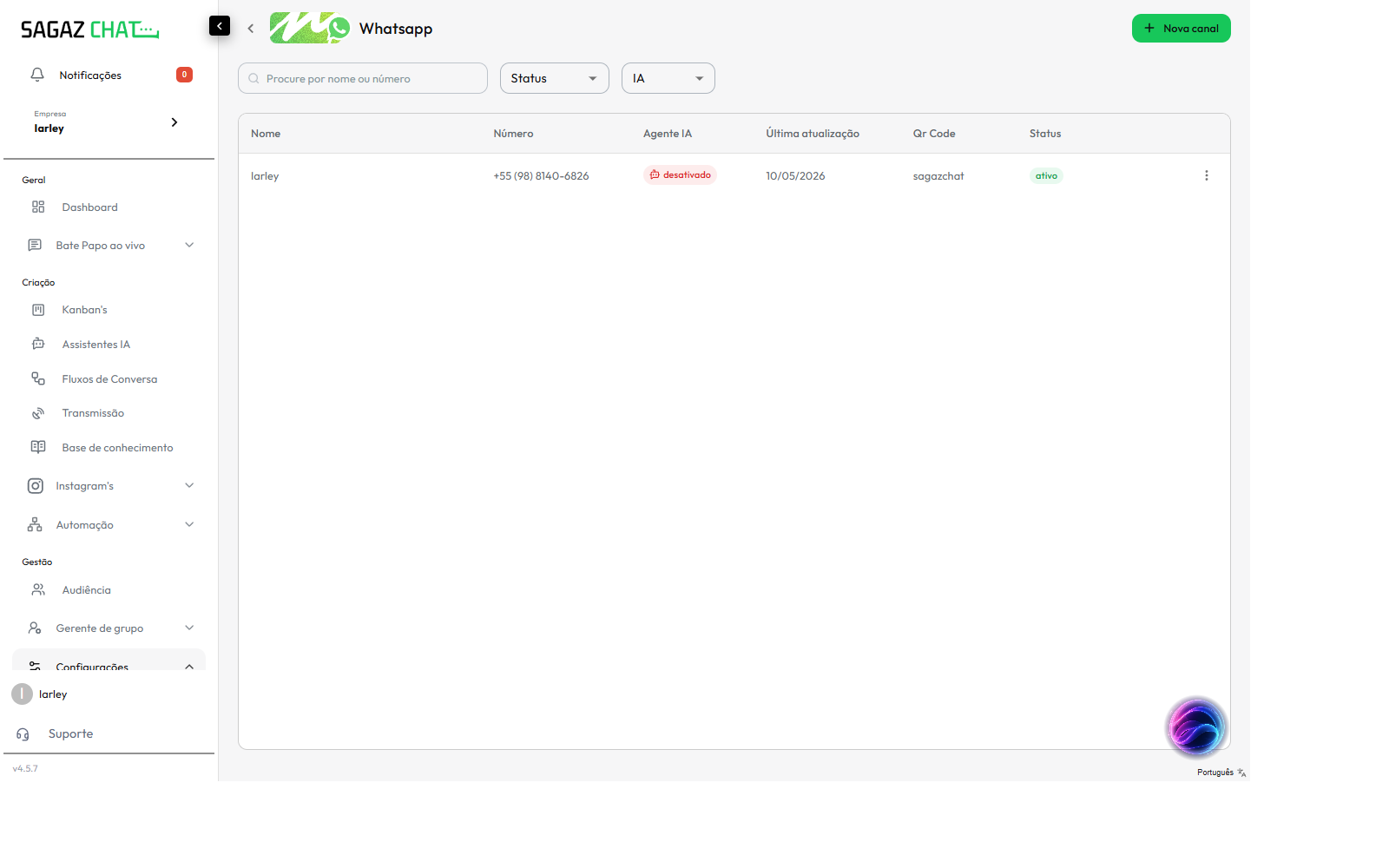
-
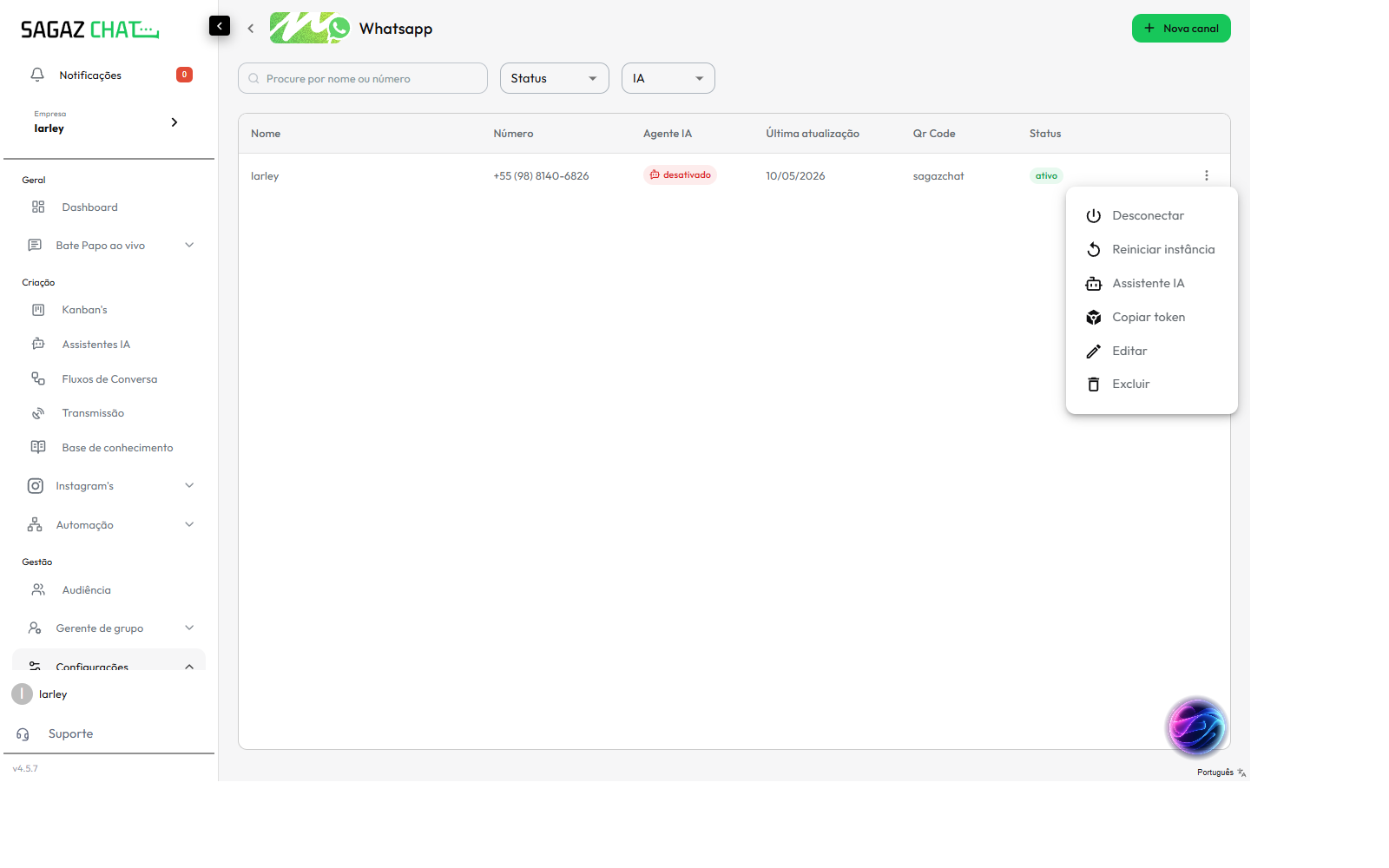
Clicar no kebab
⋮da linha do canal (ultimoIconButtonda row). Menu abre com:- Desconectar
- Reiniciar instância
- Assistente IA ← clicar aqui
- Copiar token
- Editar
- Excluir
-
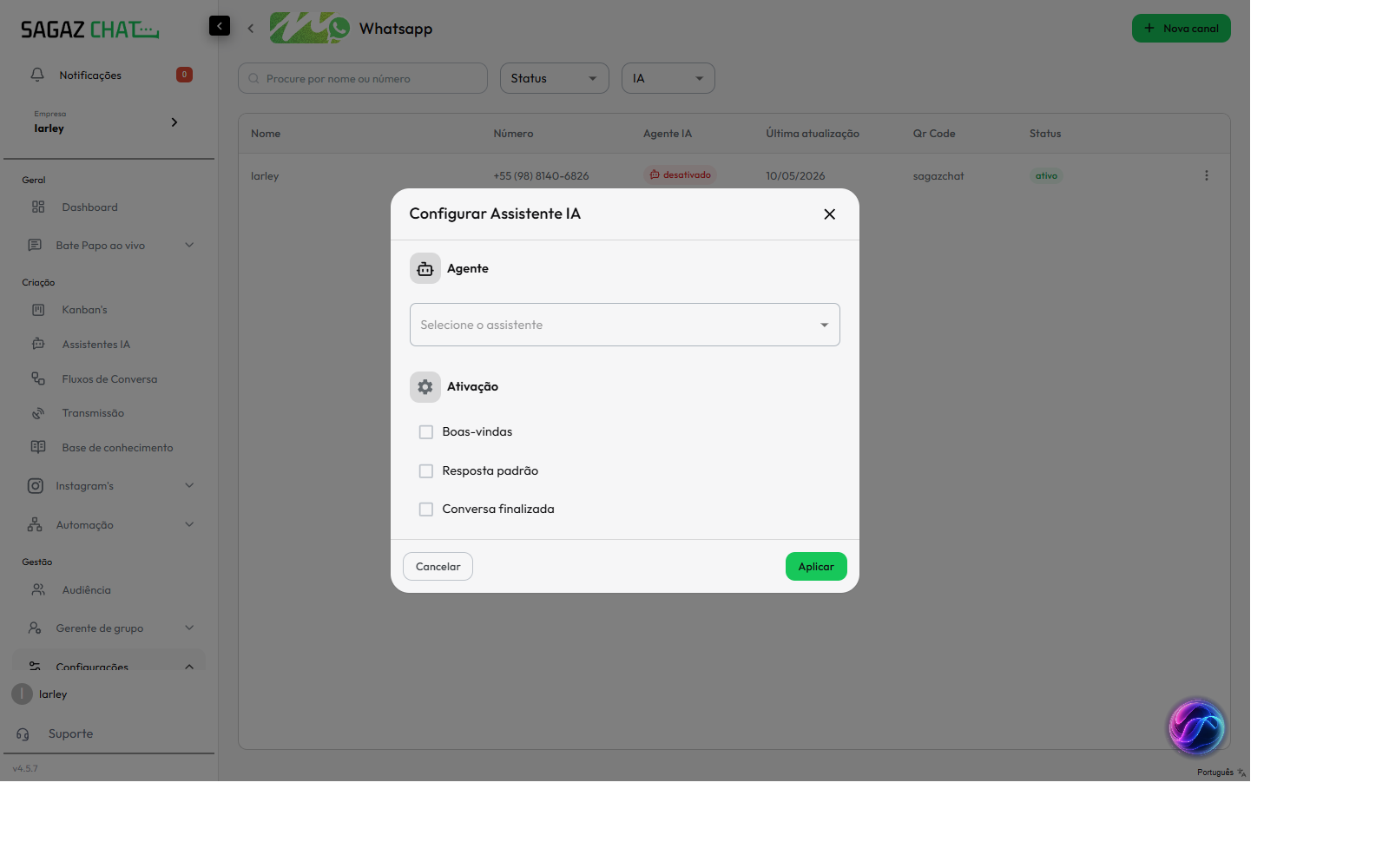
Modal Configurar Assistente IA abre com:
- combobox Selecione o assistente (vazio por padrao);
- secao Ativação com 3 checkboxes (todos desmarcados por padrao):
- Boas-vindas — IA responde a primeira mensagem do cliente novo;
- Resposta padrão — IA responde fora do horario / sem atendente disponivel;
- Conversa finalizada — IA reabre conversa ja encerrada se cliente voltar.
- botoes Cancelar e Aplicar.
-
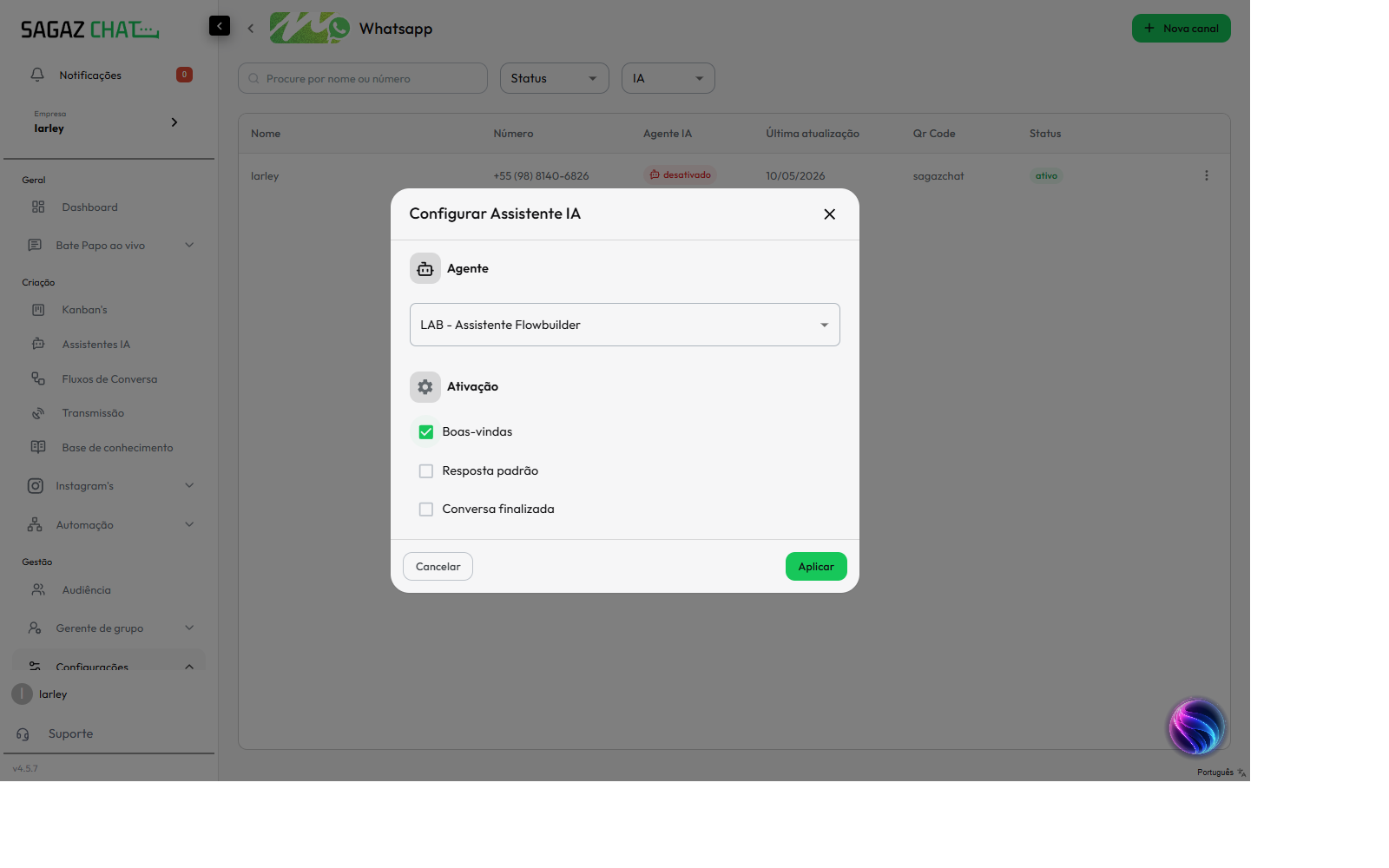
Clicar no combobox e escolher o assistente. As opcoes vem da lista de
/manager-ia. Exemplo da contaexemplo:LAB - Assistente FlowbuilderAssistente Exemplo
-
Marcar somente os checkboxes desejados (cada um e independente).
-
Clicar em Aplicar.
-
Esperado em conta com tokens disponiveis: modal fecha + badge na coluna
Agente IAmuda paraativado.
7.2 Erros observados na UI
-
Você não tem token para utilizar a IA— toast vermelho no canto superior direito, modal permanece aberto, badge seguedesativado. Ocorre quando a conta nao tem saldo de tokens de IA. Pre-requisito: garantir saldo no botao Configurar em/manager-ia(ou plano com tokens incluidos) antes de tentar vincular.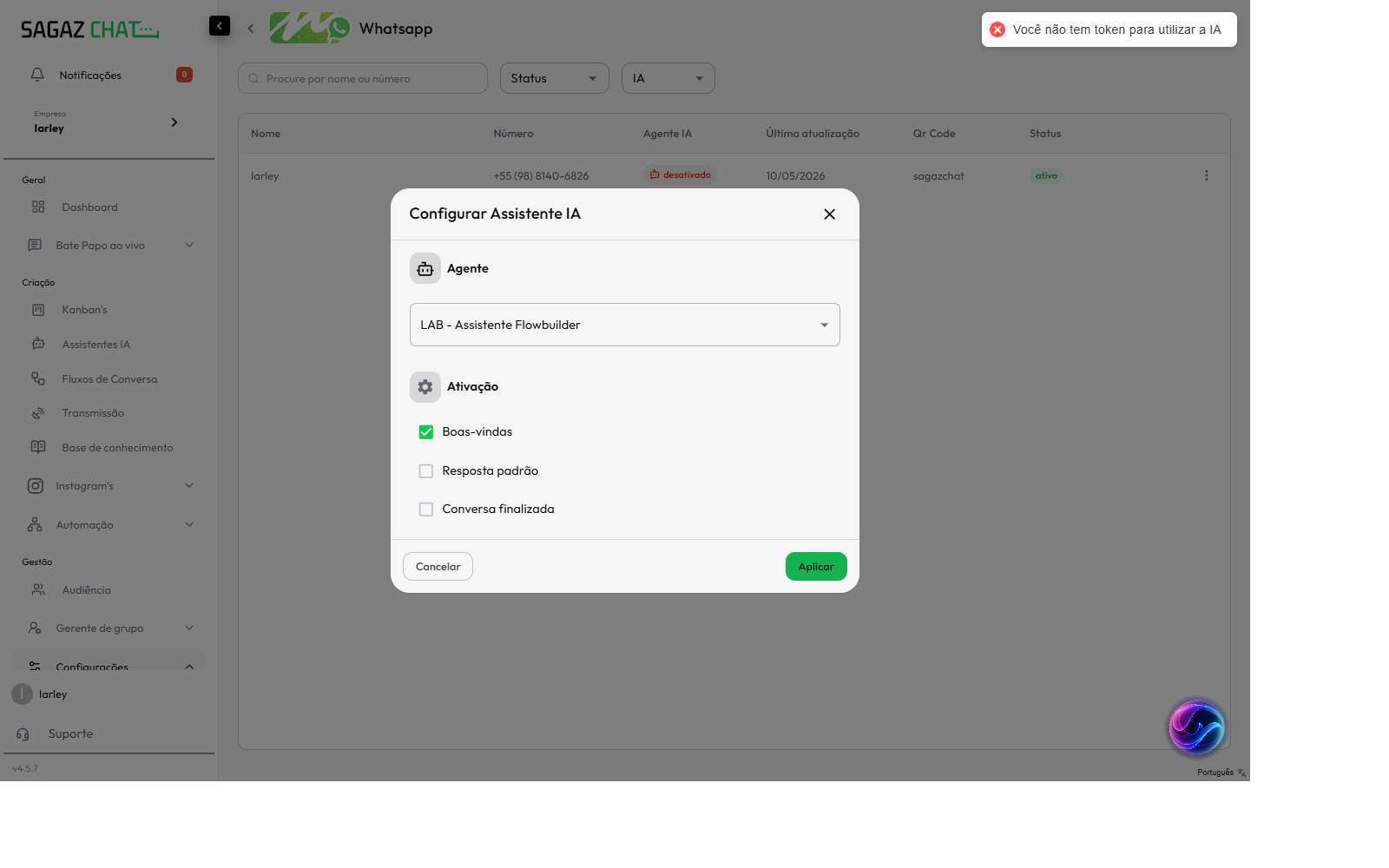
-
IA used in whatsapp.— o mesmo assistente ja esta vinculado em outro numero/canal. Desvincular do anterior antes.
7.3 Quirks da automacao
- O combobox Selecione o assistente e MUI Autocomplete.
input.click()viaevaluatenao abre o listbox; usarpage.mouse.click(x, y)com coordenadas reais. - Os 3 checkboxes da secao Ativação NAO usam
<label>. Estrutura real:input[type="checkbox"]dentro de<span class="MuiCheckbox-root">dentro de<div class="MuiBox-root css-u4p24i">que contem o texto do label. Para identificar, subir 2 niveis a partir doinpute checarinnerText. - Ordem fixa observada dos checkboxes: idx=0 Boas-vindas, idx=1 Resposta padrao, idx=2 Conversa finalizada.
7.4 Endpoints (via API)
Endpoints identificados no bundle:
PUT /assistents/config/whatsapp
PUT /assistents/config/waoficial
PUT /assistents/config/instagram
PUT /assistents/config/email
PUT /assistents/config/widget
Payload padrao por canal:
{
  "whatsappId": 1,
  "assistentIaId": 42,
  "assistentFirstContact": false,
  "assistentReopen": false,
  "assistentTimeout": false
}
Mapeamento UI → API dos checkboxes:
| Checkbox UI | Campo API |
|---|---|
| Boas-vindas | assistentFirstContact |
| Resposta padrão | assistentTimeout |
| Conversa finalizada | assistentReopen |
Mapeamento inferido a partir do nome dos campos no bundle.
firstContactcasa com “primeira mensagem” (Boas-vindas),timeoutcasa com “sem resposta no prazo” (Resposta padrao),reopencasa com “conversa reaberta” (Conversa finalizada). Confirmar com payload real quando a conta tiver tokens.
O nome da chave de canal muda conforme canal:
| Canal | Chave |
|---|---|
| WhatsApp QR/API antiga | whatsappId |
| WhatsApp Oficial | waOficialId |
instagramId | |
emailAccountId | |
| Widget | widgetId |
7.5 Scripts validados
node scripts/sagaz-conexoes-listar.mjs       # mapeia /connections, /connections/{oficial,unoficial,api}
node scripts/sagaz-conexao-kebab.mjs         # abre kebab + lista opcoes
node scripts/sagaz-vincular-assistente.mjs   # abre modal Configurar Assistente IA (so inspeciona)
node scripts/sagaz-ativar-lab.mjs            # fluxo completo: kebab > Assistente IA > LAB > Boas-vindas > Aplicar
8. Relação com Fluxos de Conversa
No Flowbuilder, o subtipo Assistente IA fica dentro do bloco Acao.
Regra operacional:
- Criar o assistente em Criação > Assistentes IA.
- Configurar dados/instrucoes/bases.
- So depois abrir o Flowbuilder e selecionar esse assistente no bloco Acao > Assistente IA.
Se nenhum assistente existir, o bloco nao tem agente util para selecionar. O laboratorio LAB - Assistente Flowbuilder foi criado exatamente para permitir testes futuros sem tocar no assistente comercial real.
8.1 Atualizações de IA validadas live (v4.24.1)
O editor atual organiza as seções Configurações, Agendamento (agenda e “oferecer sempre”), Etiquetas, Biblioteca de mídias, Bases de conhecimento, Informação empresa e Instruções.
- Biblioteca de mídias: o vínculo é feito no editor; consulte o runbook sagazchat-biblioteca-midias. API:
GET/PUT /assistents/{id}/library. - Payload do vínculo:
{ libMediaEnabled, libMediaMode: "on_request"|"proactive", libMediaMaxPerReply: 1..3, categoryIds }. - A IA envia o texto e depois a mídia. Funciona em WhatsApp, WhatsApp Oficial e Instagram; no Instagram, somente imagens e vídeos.
- Etiquetas: a IA pode aplicar/remover etiquetas; APIs
GET/POST/PUT/DELETE /assistents/{id}/tags, com POST{ tagId, instruction }. - Contexto: lê as últimas 20 mensagens e os dados salvos do contato. Não documentar como memória da conversa inteira.
- Antes de responder que não sabe, consulta a base de conhecimento e os dados do assistente. Consulte o runbook sagazchat-base-conhecimento.
- O bloco Conteúdo do Flow pode usar fonte Biblioteca, reaproveitando mídia sem novo upload.
9. Acoes seguras e perigosas
| Acao | Impacto | Regra |
|---|---|---|
| Abrir lista | Leitura | Seguro. |
| Buscar agente | Leitura | Seguro. |
| Criar agente LAB | Cria registro | Permitido quando nomeado como laboratorio. |
Editar Assistente Exemplo | Pode afetar atendimento real | Nao fazer sem ordem explicita. |
| Salvar configuracao do LAB | Afeta so laboratorio | Seguro se conteudo for claramente de teste. |
| Associar base de conhecimento | Muda respostas do assistente | Fazer so em LAB ou com confirmacao. |
| Ativar transcricao de audio | Pode consumir tokens globalmente | Nunca alternar sem autorizacao. |
| Vincular IA a canal | Pode colocar IA em atendimento real | Nunca fazer sem autorizacao. |
10. Imagens capturadas
Imagens publicadas na Central:
public/media/nova-ui/assistentes-ia-lista.pngpublic/media/nova-ui/assistentes-ia-criacao.pngpublic/media/nova-ui/assistentes-ia-editor.pngpublic/media/nova-ui/assistentes-ia-configurar.png
Imagens auxiliares:
public/media/nova-ui/assistentes-ia-lista-com-lab.pngpublic/media/nova-ui/assistentes-ia-opcoes-linguagem.pngpublic/media/nova-ui/assistentes-ia-opcoes-setor.pngpublic/media/nova-ui/assistentes-ia-associar-base.png
Vinculacao a canal (secao 7.1):
public/media/nova-ui/conexoes-assistente-ia-lista.pngpublic/media/nova-ui/conexoes-assistente-ia-menu.pngpublic/media/nova-ui/conexoes-assistente-ia-dialog.pngpublic/media/nova-ui/conexoes-assistente-ia-config.pngpublic/media/nova-ui/conexoes-assistente-ia-sem-token.png
Scripts usados:
node scripts/sagaz-assistentes-ia-inspect.mjs
node scripts/sagaz-assistentes-ia-create-lab.mjs
node scripts/sagaz-assistentes-ia-detail-inspect.mjs
node scripts/sagaz-assistentes-ia-options-inspect.mjs
node scripts/sagaz-fetch-current-assets.mjs index-C6g3yDjv.js
Arquivos de saida:
scripts/_out/assistentes-ia/*.jsonscripts/_out/assistentes-ia/*.pngscripts/_out/index-C6g3yDjv.js.txt
Apendice A — Plugar agente IA dentro de fluxo (descoberto 2026-05-25)
Aprendizado de produção, sessão de exemplo (treino de 2 agentes na conta pessoal antes de migrar pra conta do cliente).
Padrão de criação em 2 passos
Validado: POST /assistents aceita payload completo (com businessType, language, services etc), retorna 200, mas grava só o campo name. Os outros vêm null. Pra preencher de verdade:
// 1. registro básico
const { id } = await POST('/assistents', { name: 'Agente X' });

// 2. PUT com payload completo
await PUT(`/assistents/${id}`, {
  name:         'Agente X',
  businessType: 'Loja de Películas',
  language:     'informal',
  address:      'Rua...',
  schedules:    'Seg-Sex 8h-18h',
  services:     '... prompt completo (markdown aceito) ...',
  questions:    '',
});
Cache 3-4s no GET após PUT
GET /assistents ou GET /assistents/{id} logo após o PUT retornam estado anterior. O body da resposta do PUT já tem o estado novo — confiar nele pra validação imediata. Pra GET fresh, esperar ~4s.
Schema do subaction transfertoAI (action node do flow builder)
Pra plugar um agente IA dentro de um fluxo, o tipo correto é transfertoAI dentro do actions de um action node. O schema do data NÃO é plano — precisa do objeto assistant aninhado:
// ✓ CORRETO — agente aparece selecionado no card do painel
{
  type: 'transfertoAI',
  data: {
    assistant: { id: 44, name: 'Agente X' },
  },
}

// ✗ ERRADO — backend aceita o POST (200 ok) mas o seletor do painel mostra vazio
{
  type: 'transfertoAI',
  data: { assistentId: 44, assistentName: 'Agente X' },
}
Confirmação via JS bundle do app: const e = t?.assistant ?? t, o = e?.name || e?.label || '' — o renderizador lê data.assistant.{name,id} primeiro, e a UI de seleção valida especificamente esse caminho.
Padrão usado no auto-center-exemplo (2026-05-25)
Estrutura no fim de cada ramo comercial do flow:
[action de coleta com tag + queue + ticket]
   ↓
stopFlow "Tem alguma dúvida ou gostaria de adicionar mais alguma informação sobre o seu projeto?"
   (variável info_adicional, timeout 1h)
   ├ resposta (handle a) → action transfertoAI Agente do ramo
   └ timeout  (handle b) → singleBlock encerramento (humano da fila assume)
Por ramo: Loja → Agente-Loja; Oficina → Agente-Oficina; demais ramos → encerramento sem IA. Cliente que responder qualquer coisa vai pra IA já com a resposta no histórico — atende, esclarece, mantém engajamento até o humano da fila pegar.
Erros 500 esperados em conta nova
GET /users/me e POST /outOfHours retornam 500 enquanto a conta não tem canal WhatsApp conectado. PUT /users/{id} também retorna 500 mas aplica a mudança (validar via GET, não pelo status do PUT). Conectar canal primeiro pra esses endpoints estabilizarem.
Endpoints completos /assistents
| Método | Rota | Uso |
|---|---|---|
GET | /assistents | Lista (array, schema completo de cada agente) |
GET | /assistents/qtd | { used, limit } — quota de tokens IA |
GET | /assistents/value | (retornou null na conta validada — não usar sem investigar) |
POST | /assistents | Cria registro básico (só com { name } — ignora resto) |
PUT | /assistents/{id} | Preenche config completa do agente |
DELETE | /assistents/{id} | Remove agente |
POST | /assistents/{id}/kbs | Upload de knowledge base (multipart) |
POST | /assistents/stop | Para o agente em um ticket |
PUT | /assistents/stop/{ticketId} | Idem, com ticketId na URL |
Nota: endpoint usa typo
assistents(sem oa). Não corrigir — é como o backend espera.
Apêndice B — Formatação WhatsApp no prompt do agente (regra durável)
Descoberto 2026-05-26 com os agentes de exemplo do auto center.
WhatsApp NÃO renderiza markdown padrão. Quando o prompt do agente IA usa **texto** (negrito markdown), o cliente recebe os asteriscos LITERAIS na mensagem — vira “olá texto” feio em vez de negrito.
Formatação nativa do WhatsApp
| Estilo | Sintaxe | Exemplo |
|---|---|---|
| Negrito | *texto* (UM asterisco) | *Importante:* |
| Itálico | _texto_ | _falando baixo_ |
| Riscado | ~texto~ | ~promoção antiga~ |
| Monoespaçado | três crases | ```código``` |
Quando criar prompt de agente IA pra Sagazchat (ou qualquer integração WhatsApp)
Adicionar no TOPO do prompt (services do /assistents):
# FORMATAÇÃO WHATSAPP — REGRA OBRIGATÓRIA

WhatsApp NÃO entende markdown. Use a formatação nativa do WhatsApp:

- Negrito: UM asterisco em cada lado → `*texto em negrito*` (NÃO `**texto**`)
- Itálico: UM underline em cada lado → `_texto em itálico_`
- Riscado: UM til em cada lado → `~texto~`
- Monoespaçado: três crases

Erro comum a EVITAR: usar `**` (markdown). No WhatsApp isso aparece literal
como dois asteriscos pro cliente, não vira negrito. SEMPRE um asterisco só.
E redigir os exemplos do prompt já em *sintaxe correta*. Não confiar que a IA vai “traduzir” — ela imita o que você escreve no prompt.
Caso real
Agente-Loja (id 44) e Agente-Oficina (id 45) foram criados com 92 e 105 ocorrências de **bold** markdown nos prompts (eu redigi imitando markdown por hábito). Cliente teste viu os asteriscos. Fix: regex global trocando **X** → *X* + injetar a seção acima no topo.
Scripts da migração: central_de_ajuda/scripts/sagaz-exemplo-agents-fix-whatsapp-bold.mjs + sagaz-exemplo-agents-bold-cleanup.mjs.