Remarketing
Sequencias automaticas de fluxos para nutrir, reengajar e fazer follow-up de leads.
O Remarketing do Sagazchat permite encadear varios fluxos de conversa em sequencia, com regras de tempo, horario e dias da semana. E a forma de criar jornadas automaticas pos-atendimento — boas-vindas em multiplas etapas, follow-up de proposta, reativacao de inativos, lembretes recorrentes.
Onde encontrar
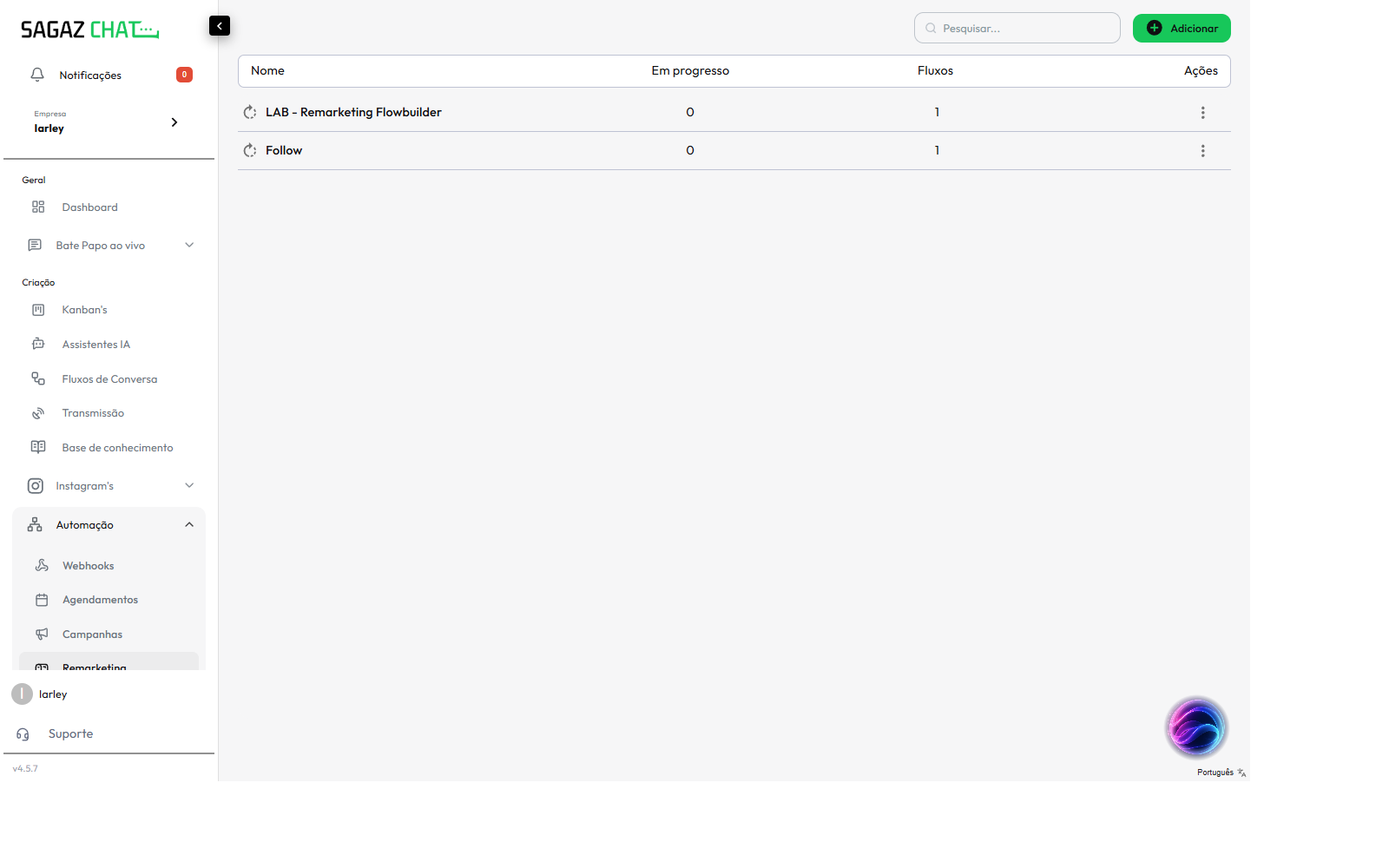
Acesse Automação > Remarketing na barra lateral. A tela lista todas as sequencias da empresa, com colunas:
| Coluna | O que mostra |
|---|---|
| Nome | Nome da sequencia. Clicar abre o editor. |
| Em progresso | Quantos contatos estao agendados/executando algum passo da sequencia. |
| Fluxos | Quantidade de fluxos vinculados na sequencia. |
| Ações | Menu ⋮ com Editar nome e Excluir. |
Criar uma sequencia de remarketing
- Clique em Adicionar no canto superior direito da lista.
- No modal Adicionar remarketing, preencha o Nome (de 2 a 32 caracteres).
- Clique em Adicionar.
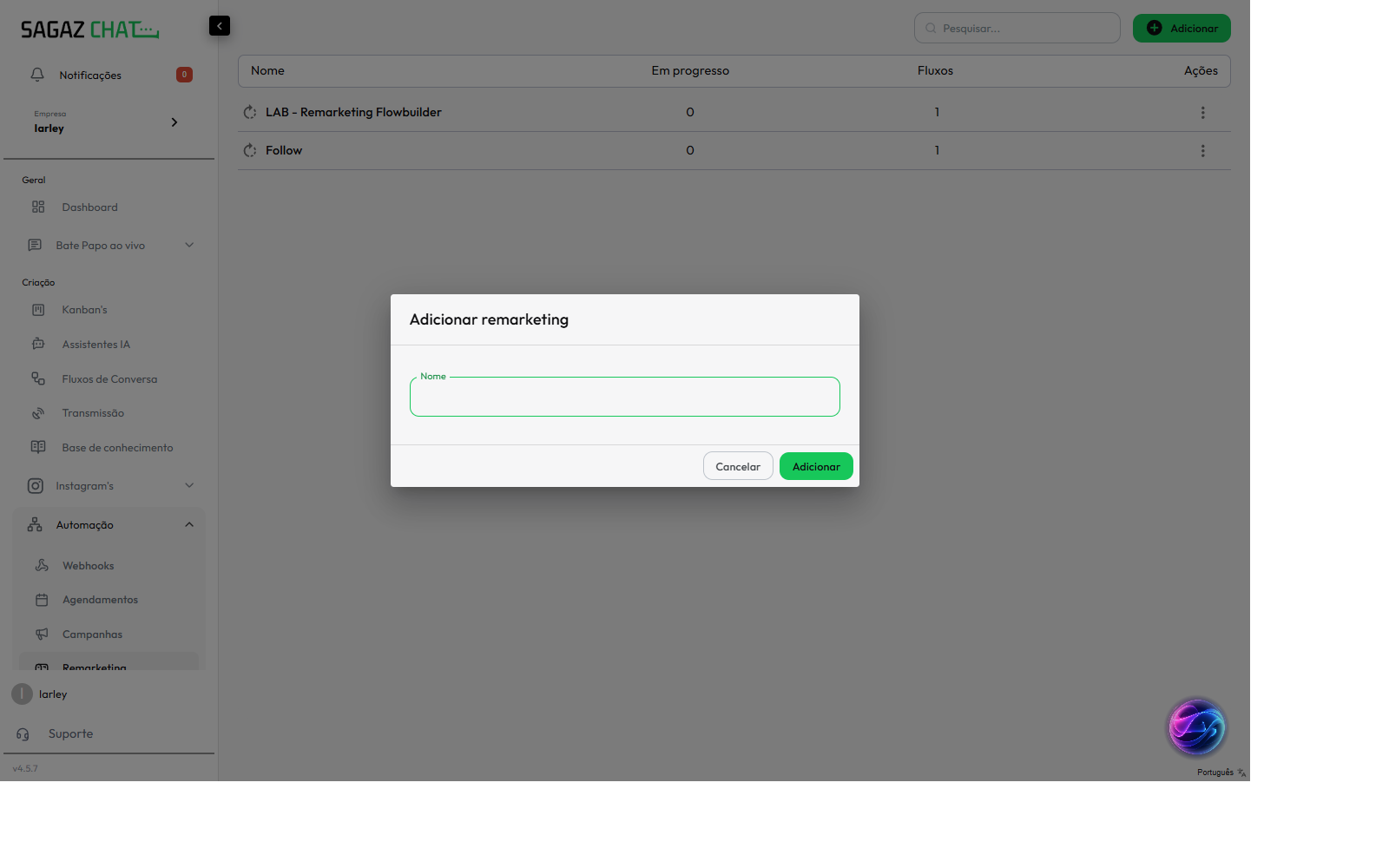
A nova sequencia aparece na lista. Clique no Nome dela para abrir o editor e configurar os fluxos.
Editor da sequencia
Clicando no nome do remarketing, voce abre o editor da sequencia.
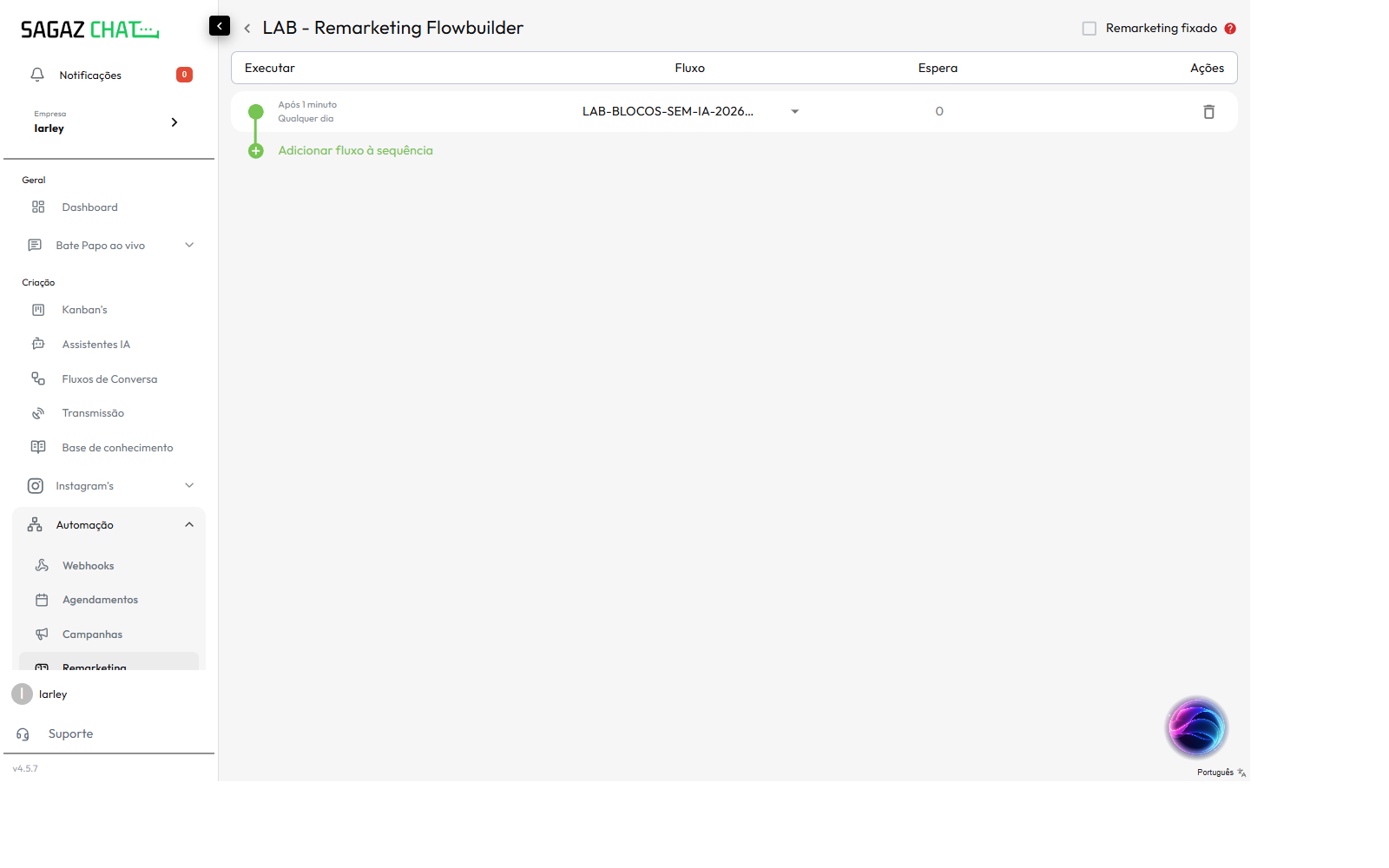
A tela tem:
- Titulo da sequencia no topo;
- switch Remarketing fixado (ver mais abaixo);
- tabela com colunas Executar, Fluxo, Espera, Ações;
- botao Adicionar fluxo à sequência no rodape.
Adicionar fluxo à sequencia
- Clique em Adicionar fluxo à sequência. Uma nova linha aparece.
- Na coluna Fluxo, clique no combobox Escolha um fluxo e selecione o fluxo de conversa que deve ser disparado nessa etapa.
- Na coluna Executar, clique no texto da celula (ex:
Executar imediatamente) para abrir as opcoes de tempo. O painel Quando iniciar o fluxo após a última ação abre.
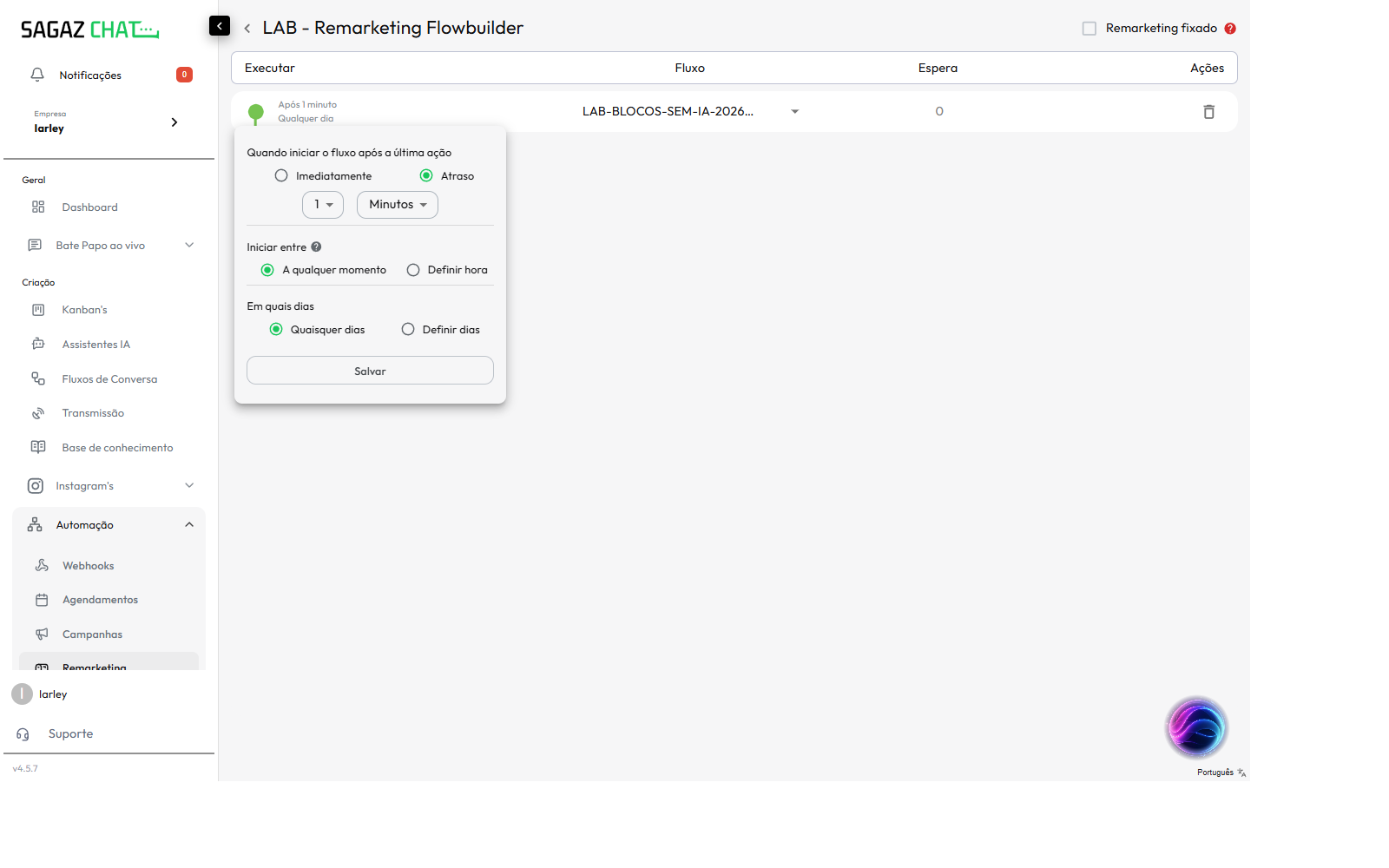
Opcoes do popover “Executar”
| Secao | Opcoes |
|---|---|
| Quando iniciar o fluxo após a última ação | Imediatamente ou Atraso |
| Atraso | Quantidade (1 a 99) + unidade (Minutos, Horas ou Dias) |
| Iniciar entre | A qualquer momento ou Definir hora (de HH:mm ate HH:mm) |
| Em quais dias | Quaisquer dias ou Definir dias (multi-select Seg, Ter, Qua, Qui, Sex, Sab, Dom) |
- Configure as opcoes e clique em Salvar dentro do popover.
A linha agora mostra um resumo do que voce configurou (ex: Após 1 minuto, 07:00 - 17:00, Seg-Sex).
Repetir para mais etapas
Para criar uma jornada de varios passos, clique em Adicionar fluxo à sequência novamente e repita o processo. Cada linha representa um disparo, e cada disparo pode ter um fluxo diferente e regras de tempo distintas.
Exemplo de sequencia de qualificacao:
- Imediatamente — fluxo de boas-vindas.
- Após 1 dia, 09:00 - 18:00 — fluxo de apresentacao do produto.
- Após 3 dias, Seg-Sex — fluxo de proposta.
- Após 7 dias — fluxo de follow-up final.
Remarketing fixado vs nao fixado
O switch Remarketing fixado no topo controla como a sequencia agenda os proximos passos.
| Modo | Comportamento | Quando usar |
|---|---|---|
| Fixado (ligado) | Nao espera o fluxo atual terminar antes de agendar o proximo passo. | Etapas independentes, como serie de dicas ou lembretes que nao dependem da resposta do cliente. |
| Nao fixado (desligado) | Espera a execucao da etapa anterior terminar antes de agendar a proxima. | Jornadas sequenciais, onde uma etapa depende do resultado da anterior (qualificacao, proposta, fechamento). |
Editar ou excluir um remarketing
Na lista /remarketing, clique no menu ⋮ da linha:
- Editar — altera so o nome da sequencia.
- Excluir — apaga a sequencia. Acao destrutiva, nao pode ser desfeita. Os contatos que estavam na sequencia saem dela.
Antes de excluir um remarketing com contatos em andamento, confirme o impacto: os fluxos agendados para esses contatos nao vao mais disparar.
Usar Remarketing dentro de um fluxo
No criador de fluxos, Remarketing nao aparece como bloco separado. Ele entra como subtipo do bloco Ação:
- Inscrição em Remarketing — adiciona o contato a sequencia.
- Descadastrar do Remarketing — remove o contato da sequencia.
Passo a passo:
- Crie o remarketing primeiro em Automação > Remarketing.
- Abra o fluxo onde quer inscrever/descadastrar contatos.
- Adicione um bloco Ação.
- No combobox de tipos, escolha Inscrição em Remarketing (ou Descadastrar do Remarketing).
- Selecione qual remarketing usar.
- Salve o bloco.
Quando o fluxo atinge esse bloco para um contato, ele entra (ou sai) da sequencia configurada.
Template API Oficial (opcional)
Se a empresa tem uma conta WhatsApp API Oficial conectada, o editor pode mostrar uma opcao Template API Oficial (opcional). Isso permite usar um template aprovado para reabrir a janela de conversa quando ela ja passou de 24 horas — caso contrario, a mensagem do fluxo seria bloqueada pela politica do WhatsApp.
Quando configurado, o template e disparado antes do fluxo. Quando o cliente responde, o fluxo agendado continua normalmente.
Boas praticas
- Comece simples. Uma sequencia com 2 a 3 etapas funciona melhor que uma com 10 passos que ninguem acompanha.
- Respeite horario comercial. Use Definir hora para nao mandar mensagens de madrugada — alem de incomodar, gera bloqueio no WhatsApp.
- Combine com etiquetas. Use o fluxo de cada etapa para aplicar/remover etiquetas (
lead-quente,aguardando-resposta,frio) e depois filtre por elas. - Desinscreva quando faz sentido. Quando o cliente avanca ou pede para parar, use Descadastrar do Remarketing no fluxo correspondente.
- Teste antes de ligar para a lista toda. Inscreva voce mesmo (ou um numero de teste) na sequencia e verifique cada etapa antes de aplicar em escala.