Bate-papo ao vivo
Use a nova caixa de entrada para atender, filtrar, automatizar e acompanhar cada conversa.
Vídeo em regravação
Este tutorial ficará disponível novamente em breve.
A nova tela de bate-papo concentra a fila de conversas, o histórico do cliente, as ações rápidas e o painel de dados do contato. Ela foi pensada para o atendente resolver a conversa sem precisar alternar entre várias telas.
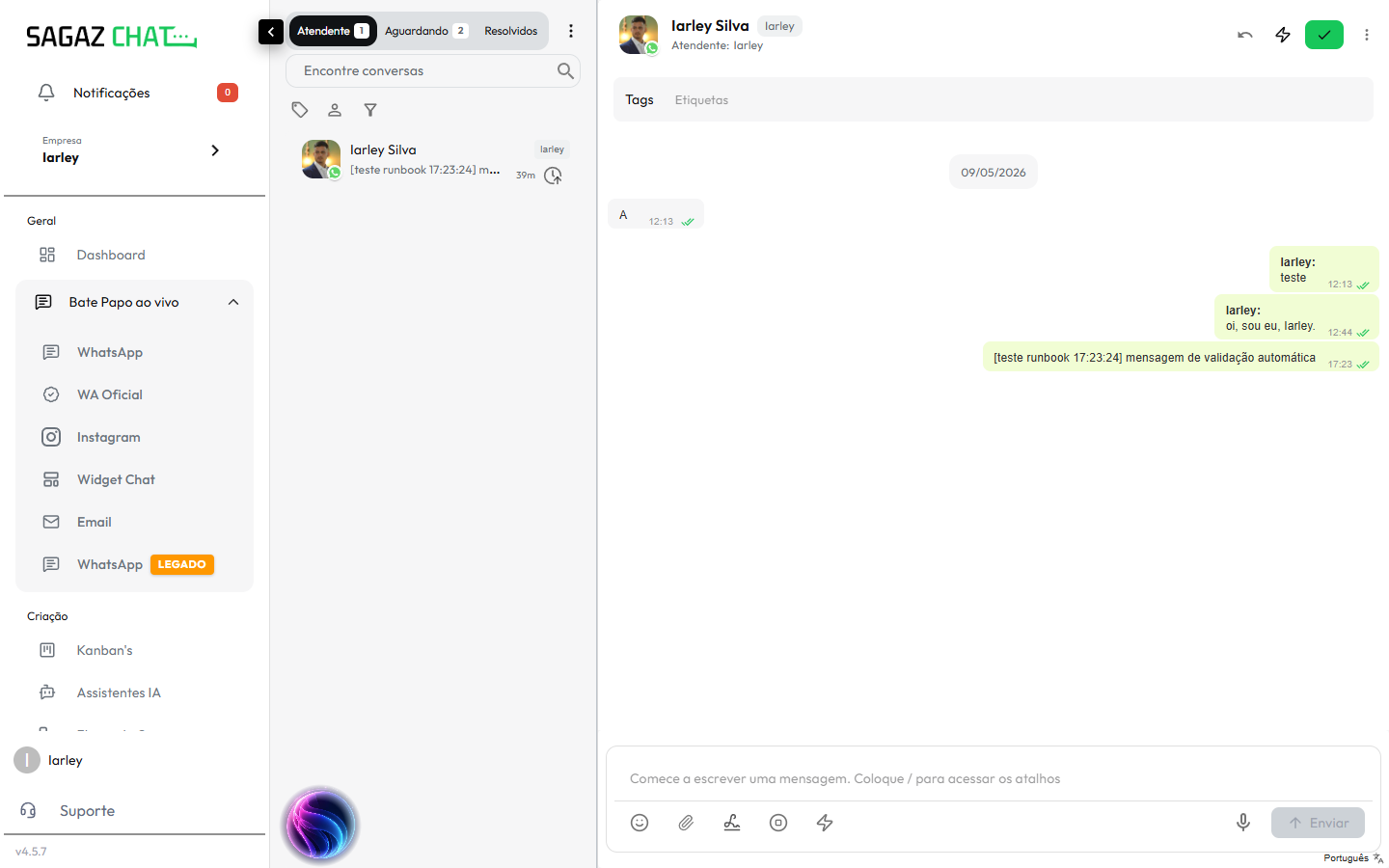
Abas de atendimento
Observação — regras de departamento:
- Visibilidade: a lista de conversas que cada atendente enxerga no bate-papo respeita os departamentos aos quais ele foi atribuído. Um atendente do Vendas não vê as conversas do Suporte, e vice-versa — em todas as abas (Atendente, Aguardando, Resolvidos) e também nos filtros de etiqueta e atendente.
- Atribuição automática quando uma nova conversa chega: depende do fluxo. Se houver um fluxo ativo com departamento configurado, a conversa já entra atribuída a esse departamento. Se não houver fluxo ativo, a conversa entra sem departamento.
- Clientes sem departamento ficam visíveis para todos os atendentes, independentemente do setor de cada um. Se você quer que o cliente já entre restrito desde o primeiro contato, crie um departamento “Geral” (ou similar), atribua o cliente a ele logo na chegada e só depois transfira para o departamento final — assim o lead nunca é exposto a atendentes de outros setores.
- Atendente em múltiplos departamentos: as conversas de todos os departamentos do atendente aparecem misturadas na mesma lista, em ordem. Use o filtro de Departamentos (ícone de funil acima da lista) para focar em um setor específico quando precisar. O filtro só lista os departamentos aos quais você tem acesso — você não enxerga setores fora do seu escopo nem para filtrar.
- Transferência entre departamentos: ao transferir uma conversa, ela passa a respeitar imediatamente as regras de visibilidade do novo departamento. Os atendentes do departamento antigo perdem o acesso na hora — só quem tem acesso ao novo setor consegue ver a conversa dali em diante.
- Antes de concluir que uma conversa “sumiu”, confira em qual departamento ela está e se você tem acesso a esse setor.
Configuração de departamentos e atribuição de usuários: Configurações › Departamentos e Equipe — veja Departamentos.
As conversas são separadas por status:
- Atendente: conversas já em atendimento.
- Aguardando: conversas que chegaram pela automação ou por uma nova mensagem e ainda aguardam tratamento.
- Resolvidos: conversas encerradas. Podem voltar para atendimento se o contato enviar uma nova mensagem ou se a equipe reabrir o histórico.
Você não precisa aceitar uma conversa em “Aguardando” para enviar mensagem em todos os cenários. Se o campo de mensagem estiver liberado, responda diretamente. Use Aceitar conversa apenas quando a tela bloquear o envio ou quando a operação da equipe exigir assumir formalmente o ticket.
Gestão de atendimentos
Na coluna da esquerda você localiza e organiza os tickets. A busca fica no topo e, logo abaixo dela, há três ícones de filtro independentes:
-
Busca: encontre conversas por nome, telefone ou trecho do contato.
-
Filtrar por etiqueta (ícone de etiqueta): abre uma lista de etiquetas cadastradas (Cliente, Cliente Ativo, Comercial, etc.) com campo de busca. Selecione uma ou mais para mostrar só conversas com aquelas etiquetas. Use Remover filtro para limpar.
-
Filtrar por atendente (ícone de pessoa): abre uma lista dos atendentes da equipe com campo “busque por nome, função…”. Selecione para ver só conversas atribuídas àquela pessoa. Use Remover filtro para limpar.
-
Filtros gerais (ícone de funil): abre um painel com três filtros combinados:
- Departamentos: padrão “Todos”.
- WhatsApps: filtra por conexão de WhatsApp.
- Status: padrão “Todas”.
Use Limpar para resetar.
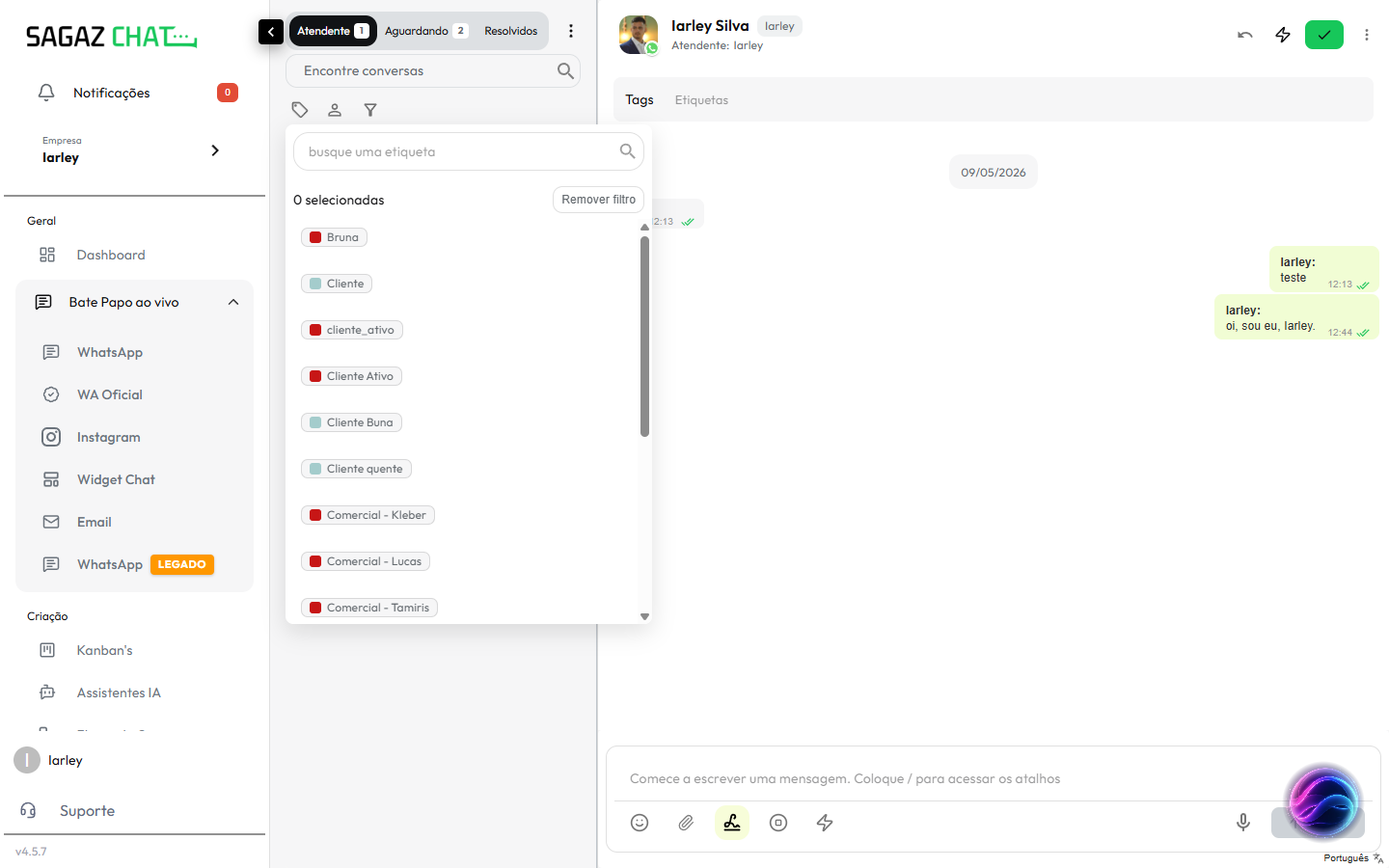
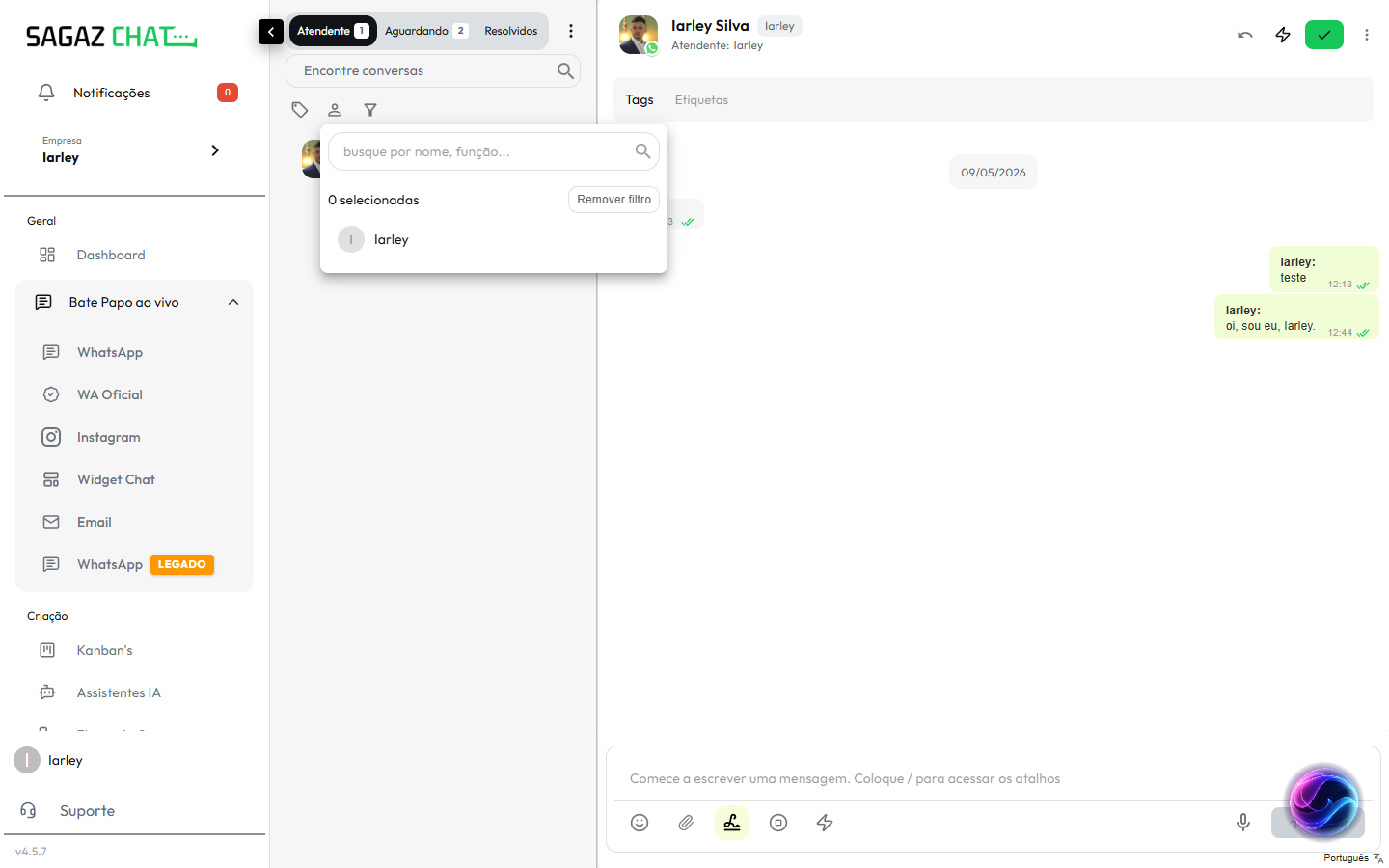
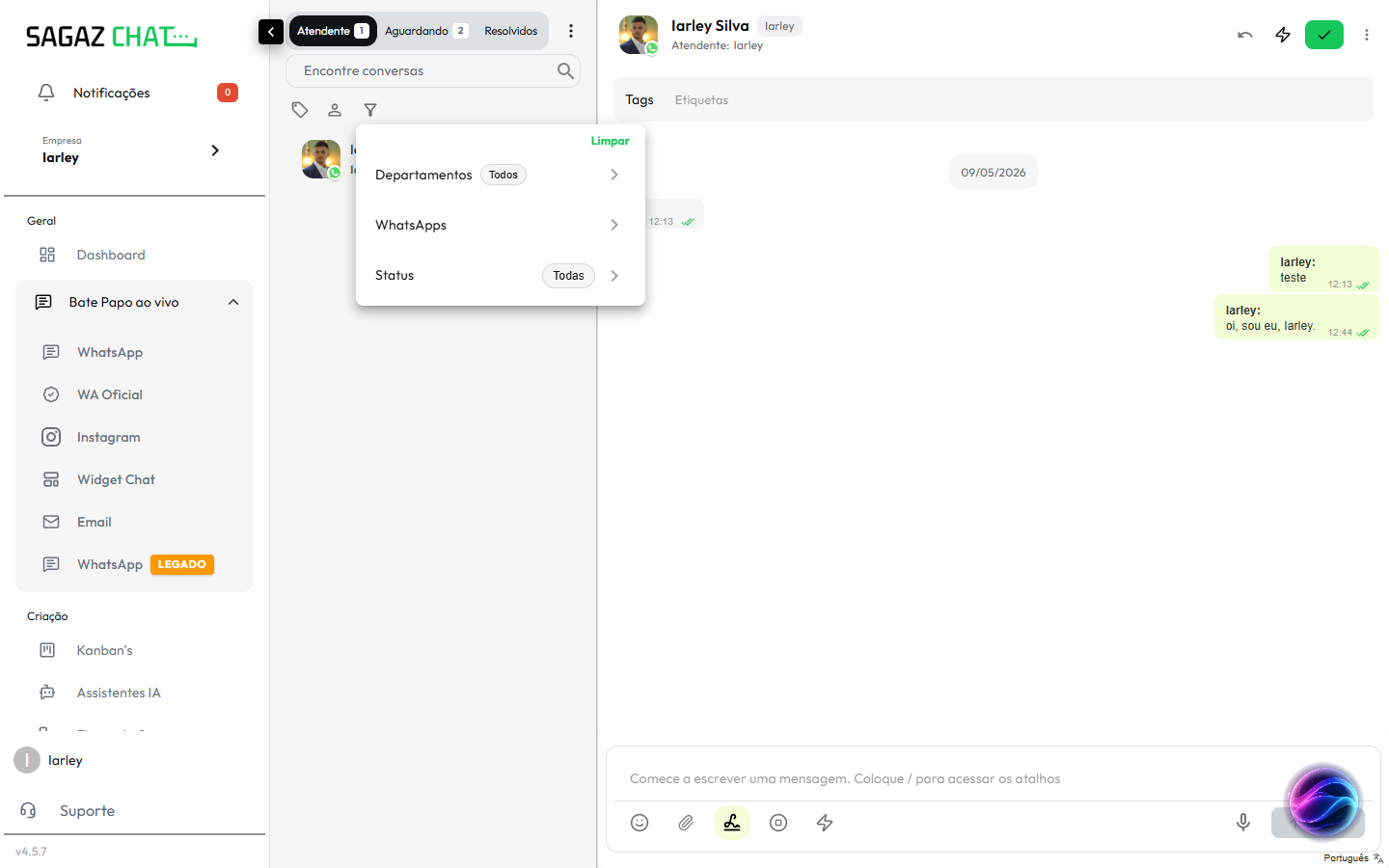
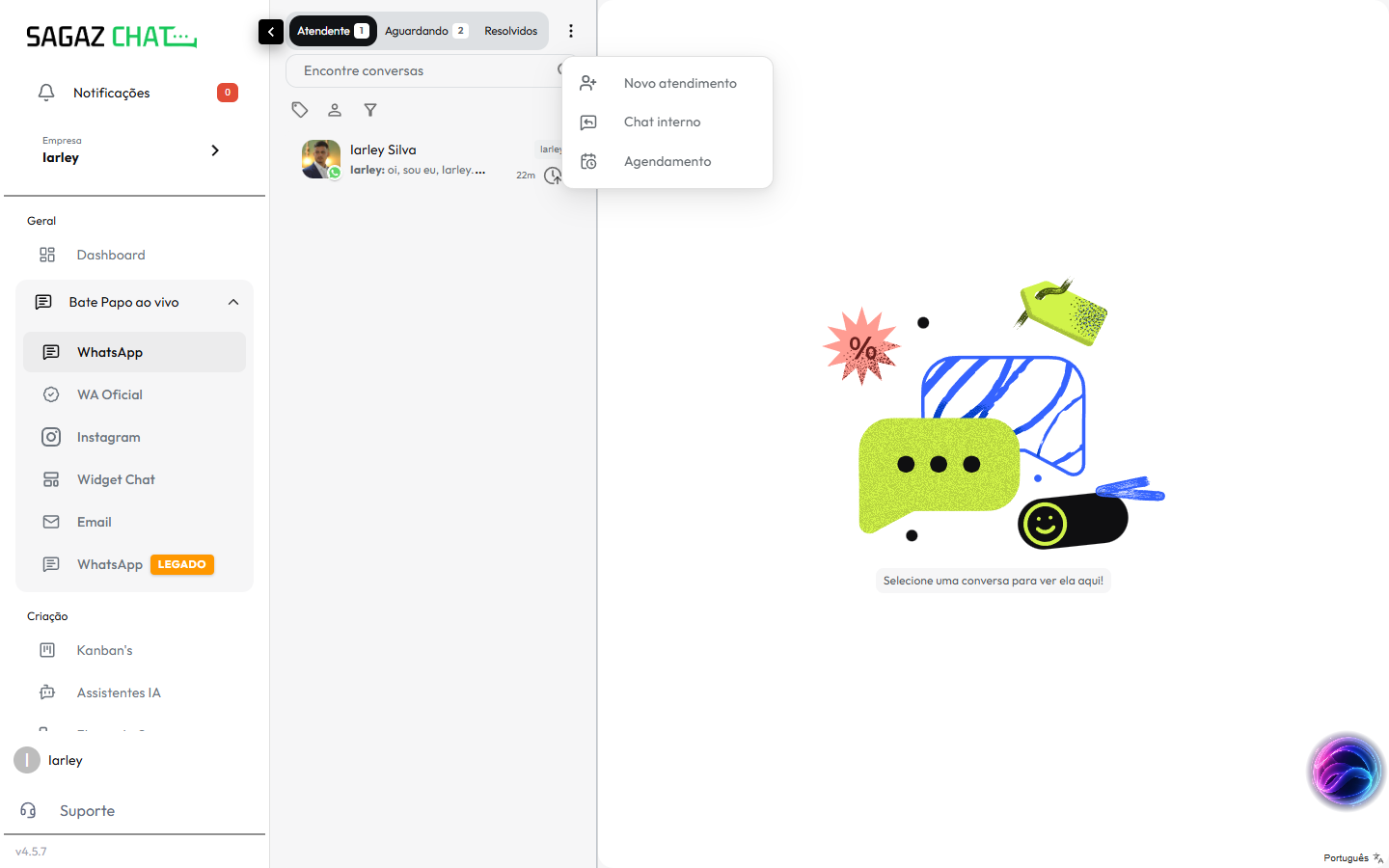
Outras ações da coluna da esquerda ficam no menu Mais opções (ícone ⋮ à direita das abas Atendente/Aguardando/Resolvidos):
- Novo atendimento: inicie uma conversa manual com um contato.
- Chat interno: converse com a equipe sem enviar mensagem ao cliente.
- Agendamento: consulte ou crie mensagens programadas.
Linha da conversa na lista
Cada linha da lista (coluna da esquerda) mostra: avatar, nome do contato, etiqueta principal, prévia da última mensagem e o tempo desde a última mensagem (ex.: “2m”, “1hora”) com um pequeno ícone de relógio ao lado — só indicação visual, não é botão.
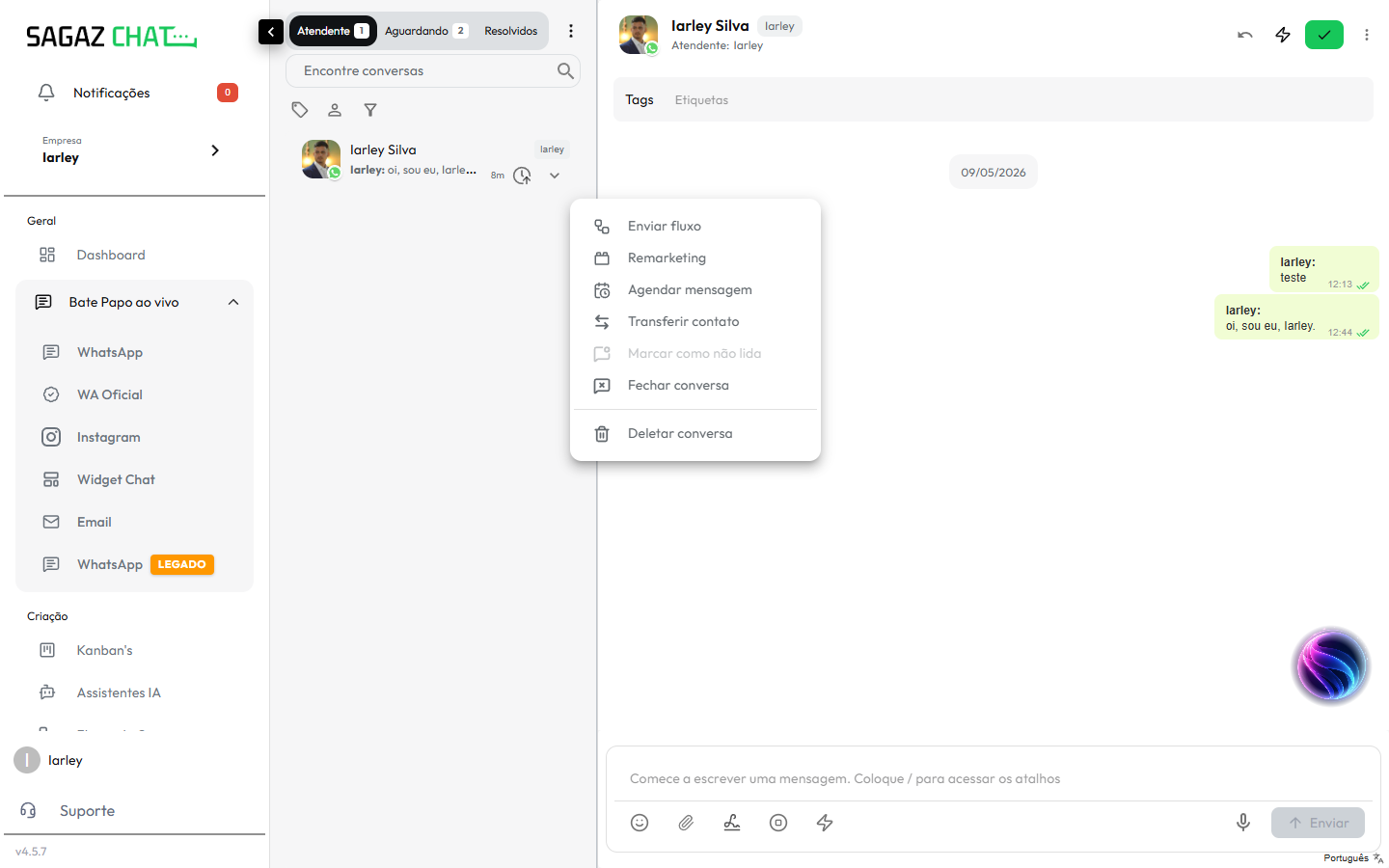
Ao passar o mouse sobre a linha, aparece um chevron ▾ à direita. Clicando nele abre o menu de ações da conversa.
Menu de ações da conversa
Aberto pelo chevron ▾ que aparece em hover sobre a linha da conversa. O menu contém:
- Enviar fluxo: dispara um fluxo de conversa manualmente para aquele contato.
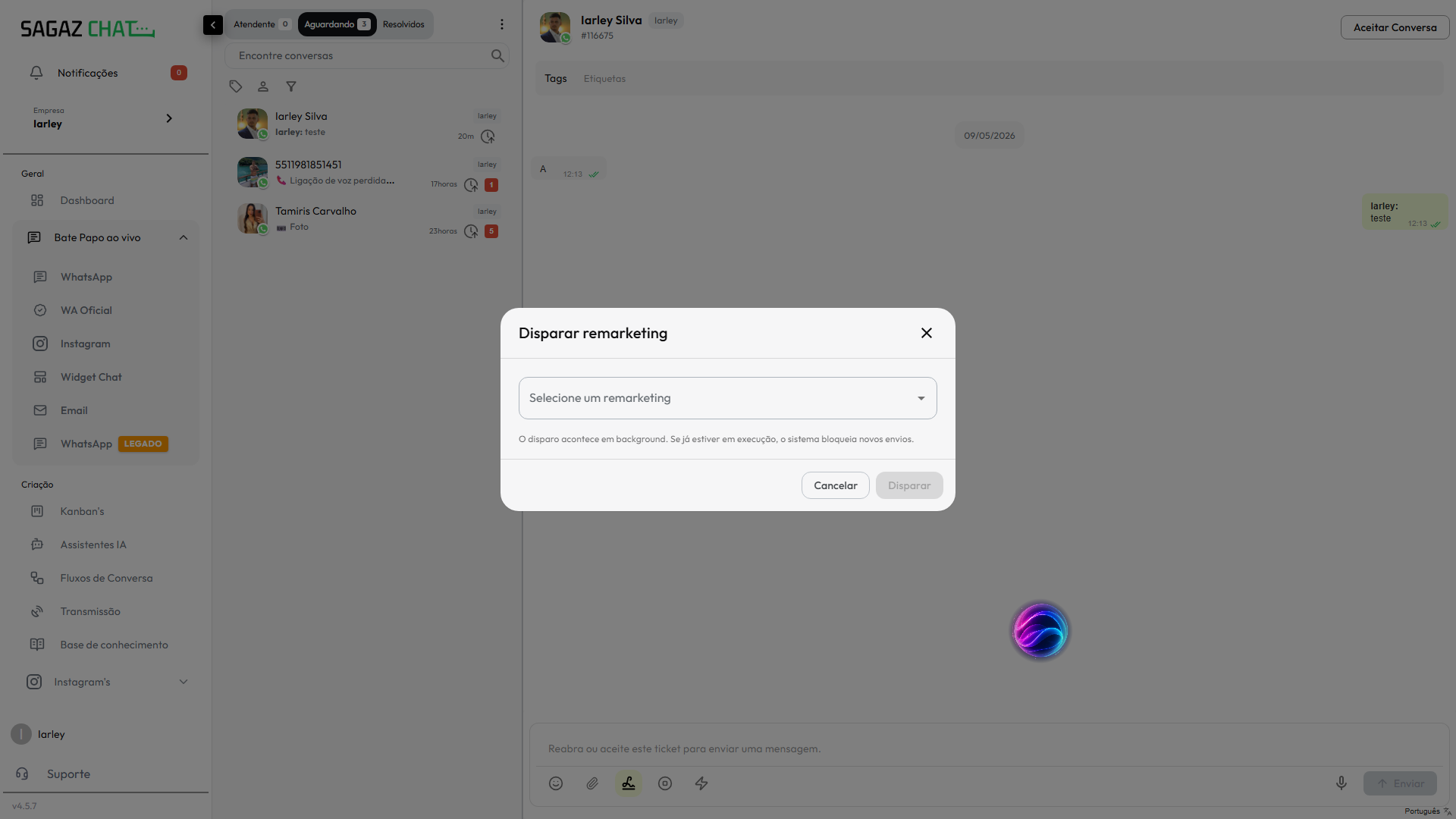
- Remarketing: inscreve o contato em uma sequência de acompanhamento.
- Agendar mensagem: programa um envio futuro para o cliente.
- Transferir contato: move a conversa para outro atendente, departamento ou equipe.
- Marcar como não lida: devolve a conversa ao estado de “não lida” para retomar mais tarde.
- Fechar conversa: move o atendimento para resolvidos. Tem o mesmo efeito do botão Resolver (verde) do topo da conversa — use qualquer um dos dois.
- Deletar conversa: apaga a conversa em definitivo (use com cautela — não é o mesmo que fechar).
Topo da conversa aberta
O canto superior direito da conversa muda conforme o status do ticket.
Conversa em “Atendente”
Quando a conversa já foi aceita por você, aparecem quatro controles, da esquerda pra direita:
- Retornar (↺): devolve a conversa para a aba Aguardando. Use quando você assumiu o ticket por engano ou quando precisa repassar pra fila sem ter um destinatário específico em mente.
- Atalho (⚡): abre o painel de respostas rápidas e fluxos. É um atalho duplo — diferente do raio do composer, que abre só respostas rápidas, este abre as duas listas juntas para você selecionar.
- Resolver (✓ verde): marca a conversa como resolvida, movendo para a aba Resolvidos.
- Mais opções (⋮): abre um submenu compacto com Agendar mensagem, Transferir contato e Deletar conversa. As demais ações (Enviar fluxo, Remarketing, Marcar como não lida, Fechar conversa) estão no menu da linha da conversa (chevron
▾).
Conversa em “Aguardando”
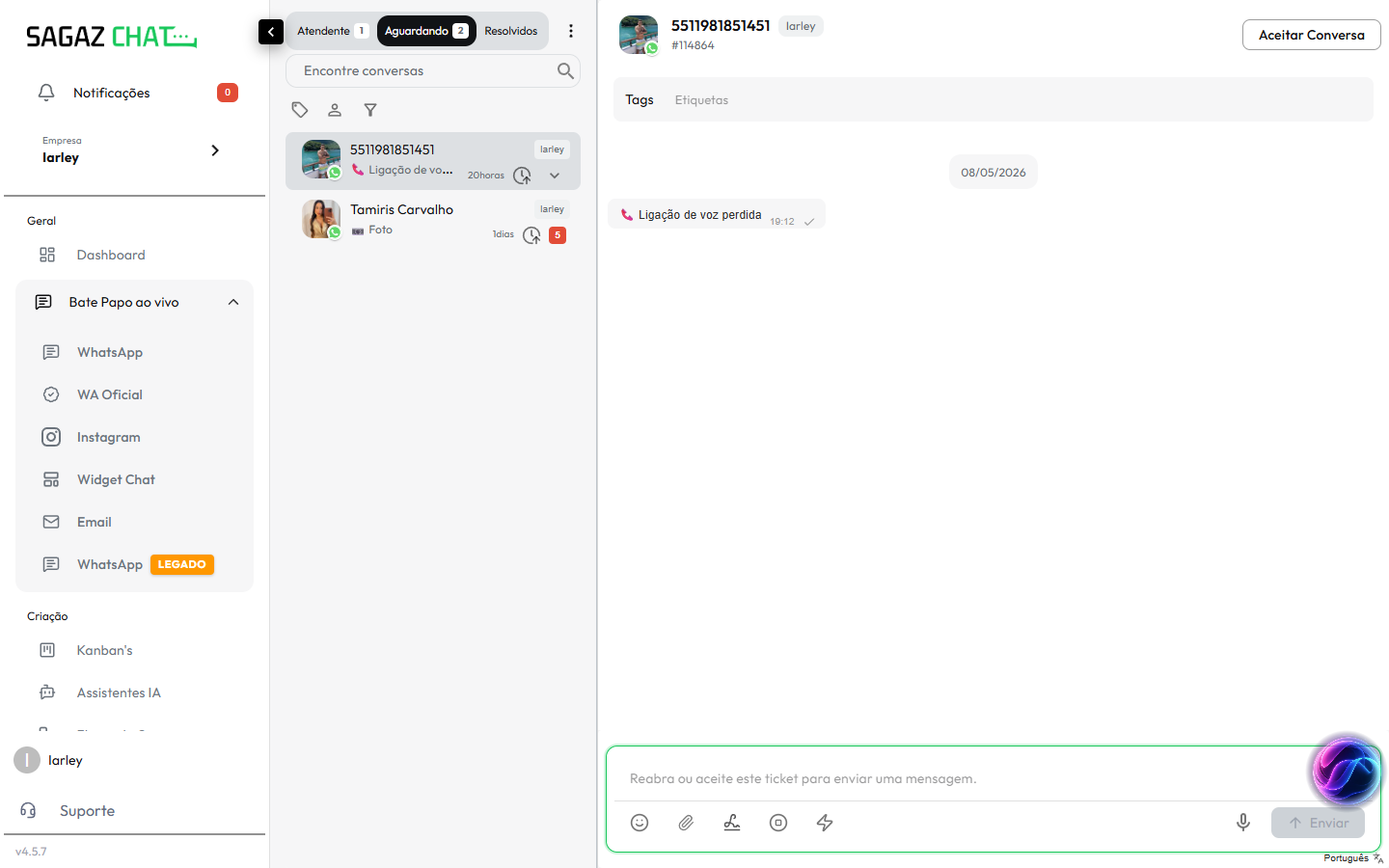
Quando a conversa ainda não foi aceita, o header mostra:
- O número/nome do contato seguido do ID do ticket (ex.:
#114864). - Um único botão grande Aceitar Conversa no canto direito.
Nesse estado o campo de mensagem fica bloqueado com o placeholder “Reabra ou aceite este ticket para enviar uma mensagem.” Em alguns cenários (dependendo da configuração da operação) o campo pode estar liberado e você consegue responder direto sem aceitar — veja a observação na seção “Abas de atendimento”.
Conversa em “Resolvidos”
Quando você abre uma conversa que está em Resolvidos, o header mostra um único botão “Reabrir” no canto direito. Clicar reabre o ticket — a conversa volta para a aba Atendente com o atendente que cuidava dela antes do fechamento.
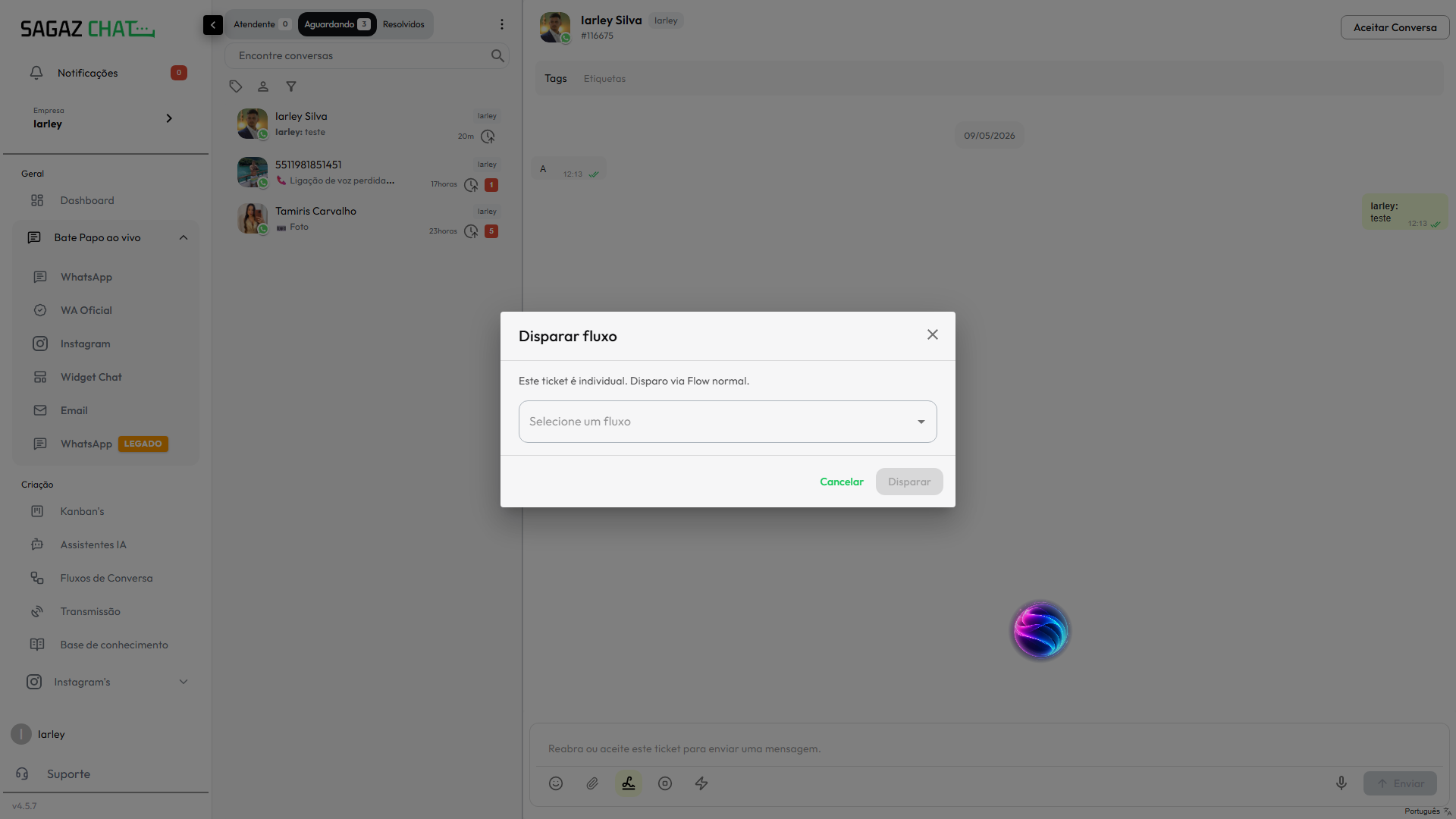
Enviar fluxo manual
Use quando o atendente quer acionar uma automação específica durante a conversa, como qualificação, cobrança, envio de proposta ou pesquisa. Selecione o fluxo no modal e confirme o envio.
Inscrever em remarketing
Use para colocar o contato em uma sequência de follow-up. Isso é útil quando a pessoa ainda não comprou, pediu retorno depois ou precisa receber lembretes.
Agendar mensagem
Use para programar uma mensagem individual, por exemplo: retorno de orçamento, lembrete de reunião, cobrança combinada ou acompanhamento pós-venda.
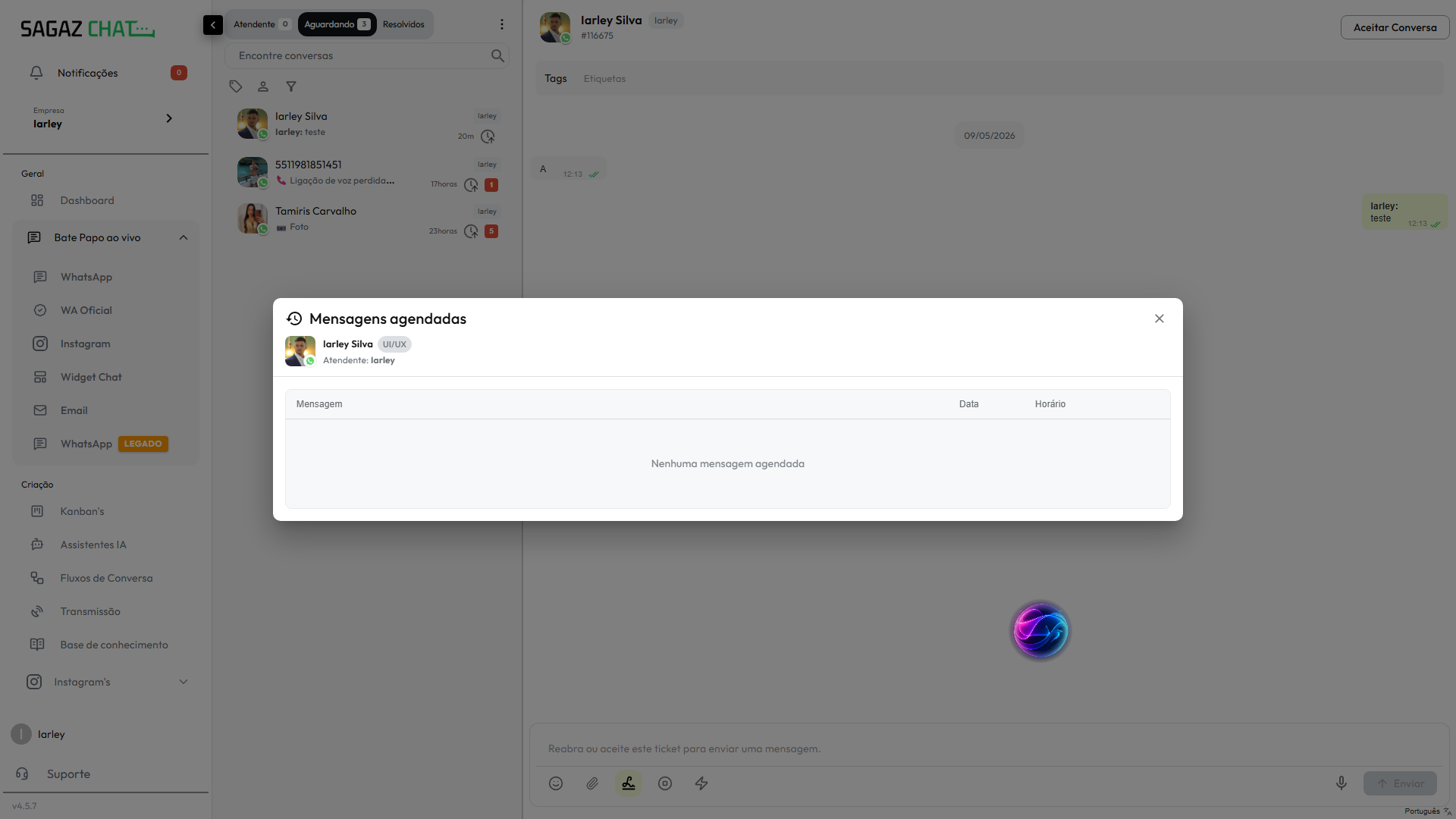
A opção “Agendar mensagem” aparece em dois lugares e cada um faz uma coisa diferente:
- Pelo chevron
▾da linha da conversa: abre o modal “Mensagens agendadas” — apenas para conferir os agendamentos já criados naquela conversa. - Pelo botão “Mais opções”
⋮do topo da conversa (ao lado do Resolver): abre o modal “Mensagem Pendente” para criar uma nova mensagem agendada, com campo de mensagem e seletor de data/hora.
Interação no atendimento
Na área central ficam o histórico e o campo de resposta. O atendente pode escrever mensagens, anexar arquivos, gravar áudio, inserir respostas rápidas e acompanhar etiquetas e dados básicos do contato no topo da conversa.
Barra de ações do composer
Logo abaixo do campo de texto há uma linha de ícones com as seguintes ações, da esquerda pra direita:

 Emoji (carinha sorrindo): abre o seletor com abas (recentes, smileys, animais, comida, esportes, transporte, ideias, símbolos, bandeiras) e busca “Procurar”.
 Anexar arquivo (clipe): abre uma área “Solte o arquivo aqui” — você pode arrastar e soltar arquivos ou clicar para escolher.
 Assinatura (rabisco): liga e desliga a assinatura automática do atendente. Quando ligada (ícone destacado), toda mensagem enviada aparece com o nome do atendente em destaque, no formato
 nome: mensagem. Isso identifica visualmente quem está respondendo — útil quando vários atendentes passam pelo mesmo ticket. Clique para desligar quando quiser enviar mensagem sem prefixo. Fluxo da conversa (alvo): aciona o fluxo vinculado à conversa. Quando há um fluxo ativo, o tooltip mostra “Remover fluxo” e clicar exibe a confirmação “Fluxo desta conversa foi removido!”.
 Respostas rápidas (raio): abre as mensagens rápidas cadastradas. O atalho
 /no campo de texto também abre essa lista. Gravar áudio (microfone): inicia a gravação na hora em que você clica. Durante a gravação, aparece um botão de lixeira ao lado para descartar e um botão para enviar. Use a lixeira se quiser cancelar antes de enviar.
 Enviar (seta para cima): fica desabilitado enquanto o campo de mensagem está vazio.
Tags e etiquetas
Logo abaixo do header da conversa existe uma faixa com Tags e Etiquetas. As etiquetas atualmente aplicadas ao contato aparecem como pills coloridas nessa área.
Para adicionar uma etiqueta:
- Clique no campo Etiquetas (placeholder visível).
- A lista das etiquetas cadastradas na conta abre logo abaixo (Cliente, Cliente Ativo, Comercial - Lucas, Lead interessado, Novo orçamento etc. — as mesmas que aparecem no filtro de etiquetas da lista de conversas).
- Clique na etiqueta desejada para aplicá-la.
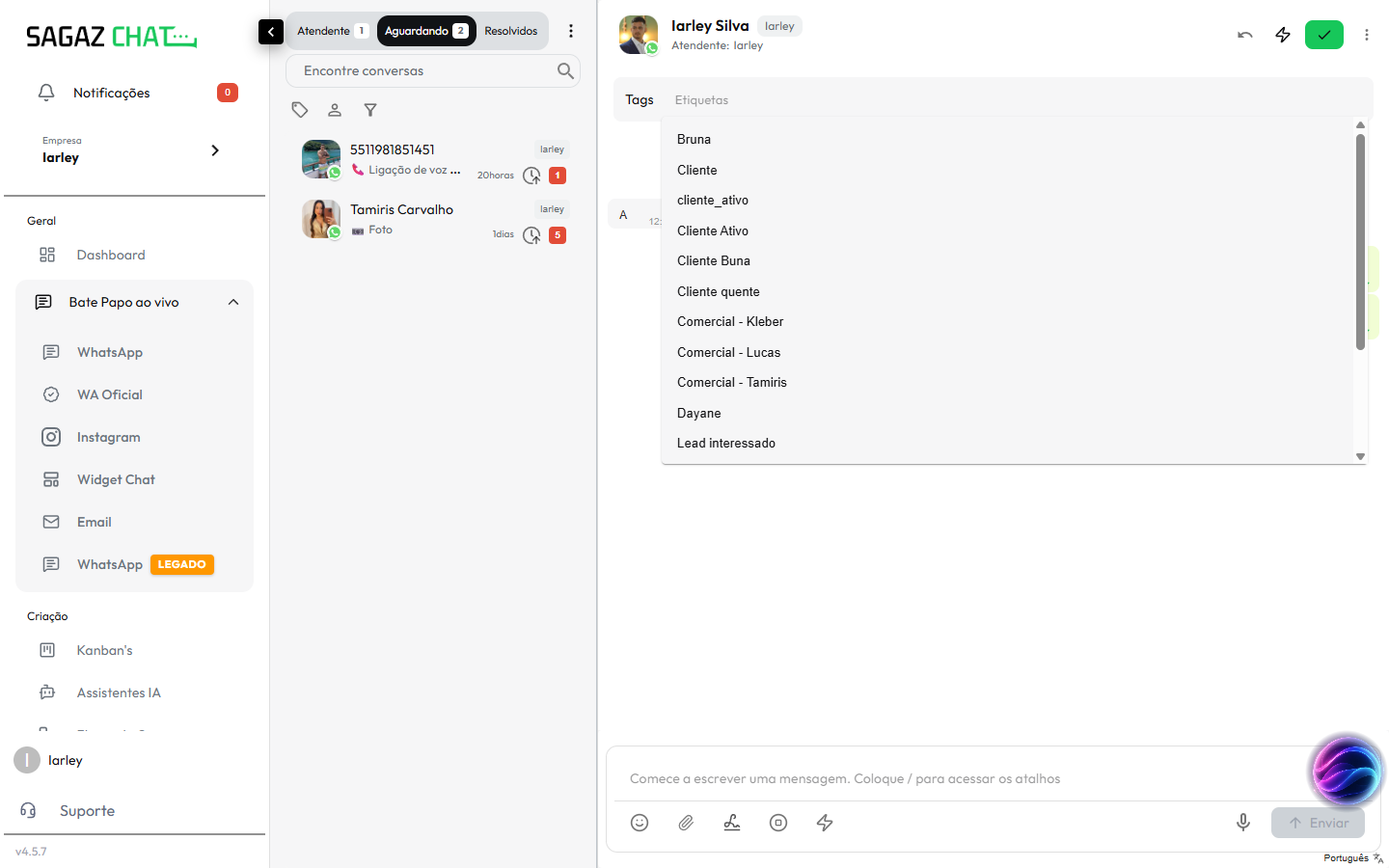
A faixa também leva o rótulo Tags ao lado de Etiquetas, mas funcionalmente é o mesmo controle — clicar em qualquer parte da faixa coloca o foco no campo de etiquetas e abre a lista.
Respostas rápidas e fluxos
Respostas rápidas são atalhos para conteúdo pronto. Elas reduzem erro operacional e deixam a equipe mais consistente.
Uma resposta rápida pode ser de qualquer tipo de conteúdo:
- Texto — mensagens prontas (boas-vindas, link de pagamento, preço, horário, encerramento).
- Imagem — foto pronta (catálogo, instrução visual, etc.).
- Vídeo — vídeo curto (demo, tutorial).
- Áudio — áudio pronto.
- Arquivo — documento (PDF, contrato, planilha).
No painel aberto pelo botão Atalho (raio do topo da conversa) você tem duas abas:
- Mensagens — lista todas as respostas rápidas cadastradas. A linha de ícones acima da lista filtra por tipo: todos, texto, arquivo, áudio, imagem, vídeo. Use o campo “Pesquisar mensagem rápida” para encontrar pelo nome.
- Fluxos — lista os fluxos de conversa disponíveis. Selecionar um envia o fluxo manualmente para o contato.
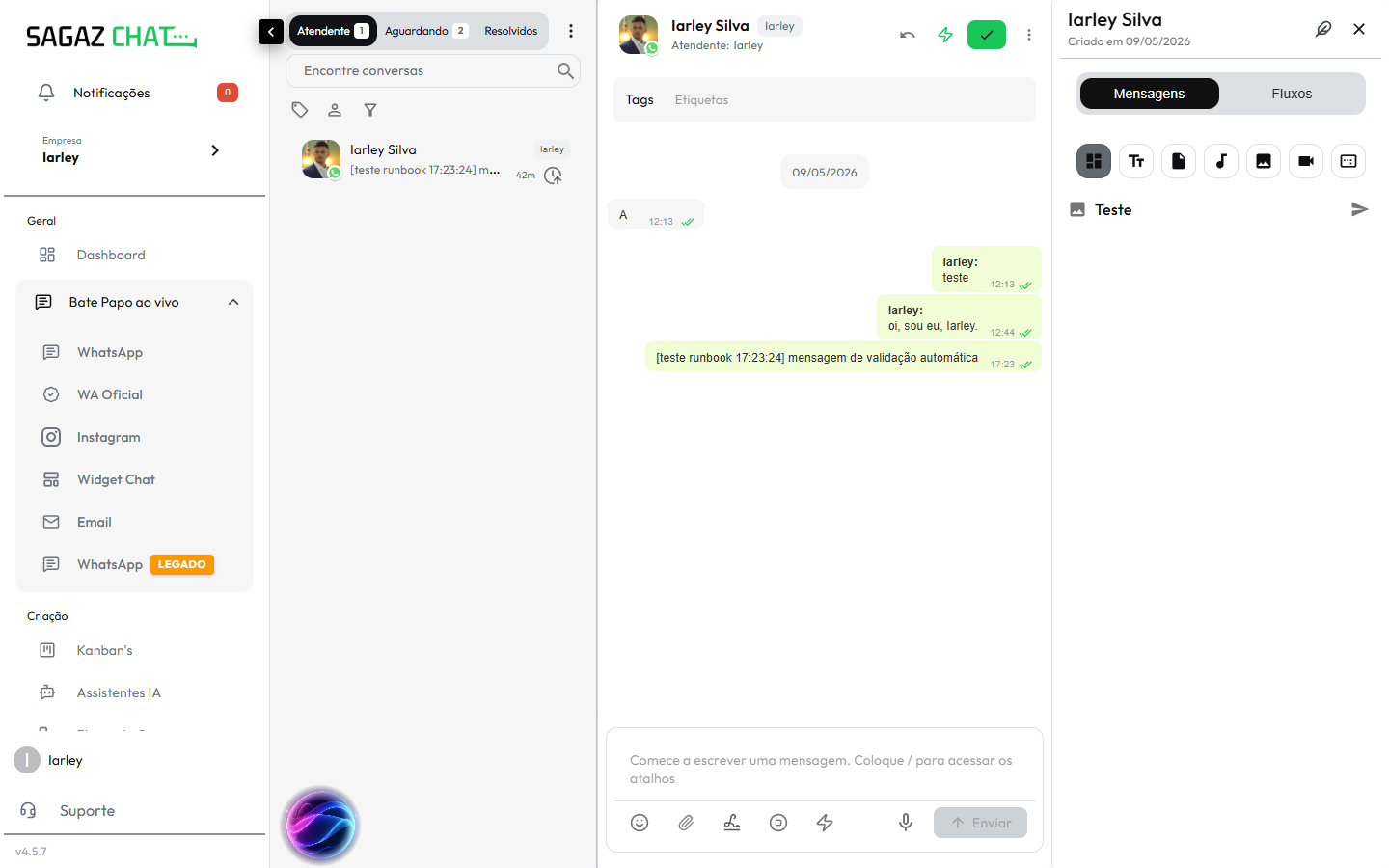
Para acessar respostas rápidas há dois caminhos:
- Atalho
/no composer — abre um popover compacto acima do campo de mensagem com a lista de respostas rápidas. - Botão raio (⚡) no composer — abre o mesmo popover compacto.
- Botão “Atalho” (⚡) no topo da conversa — abre o painel completo (acima) com Mensagens e Fluxos lado a lado.
Chat interno
O chat interno permite conversar com a equipe dentro do contexto do atendimento. A mensagem interna não é enviada ao cliente. Use para pedir ajuda, registrar contexto ou alinhar uma transferência.
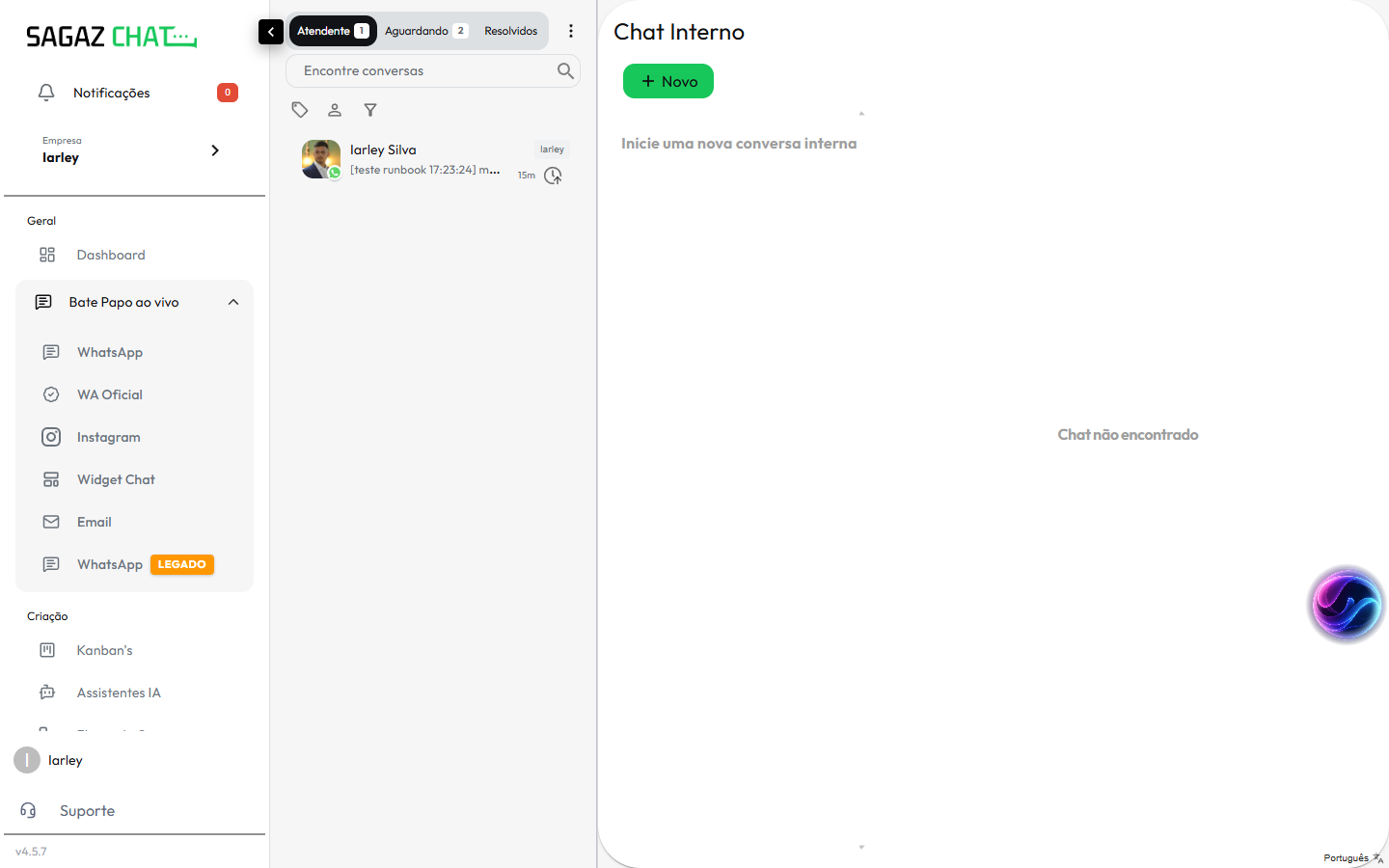
Para acessar, abra o menu Mais opções (⋮ à direita das abas Atendente/Aguardando/Resolvidos) e selecione Chat interno. A área da conversa é substituída por um painel “Chat Interno” com o botão verde + Novo para iniciar uma nova conversa interna; quando ainda não há nenhuma, aparece “Inicie uma nova conversa interna”.
Painel lateral (CRM)
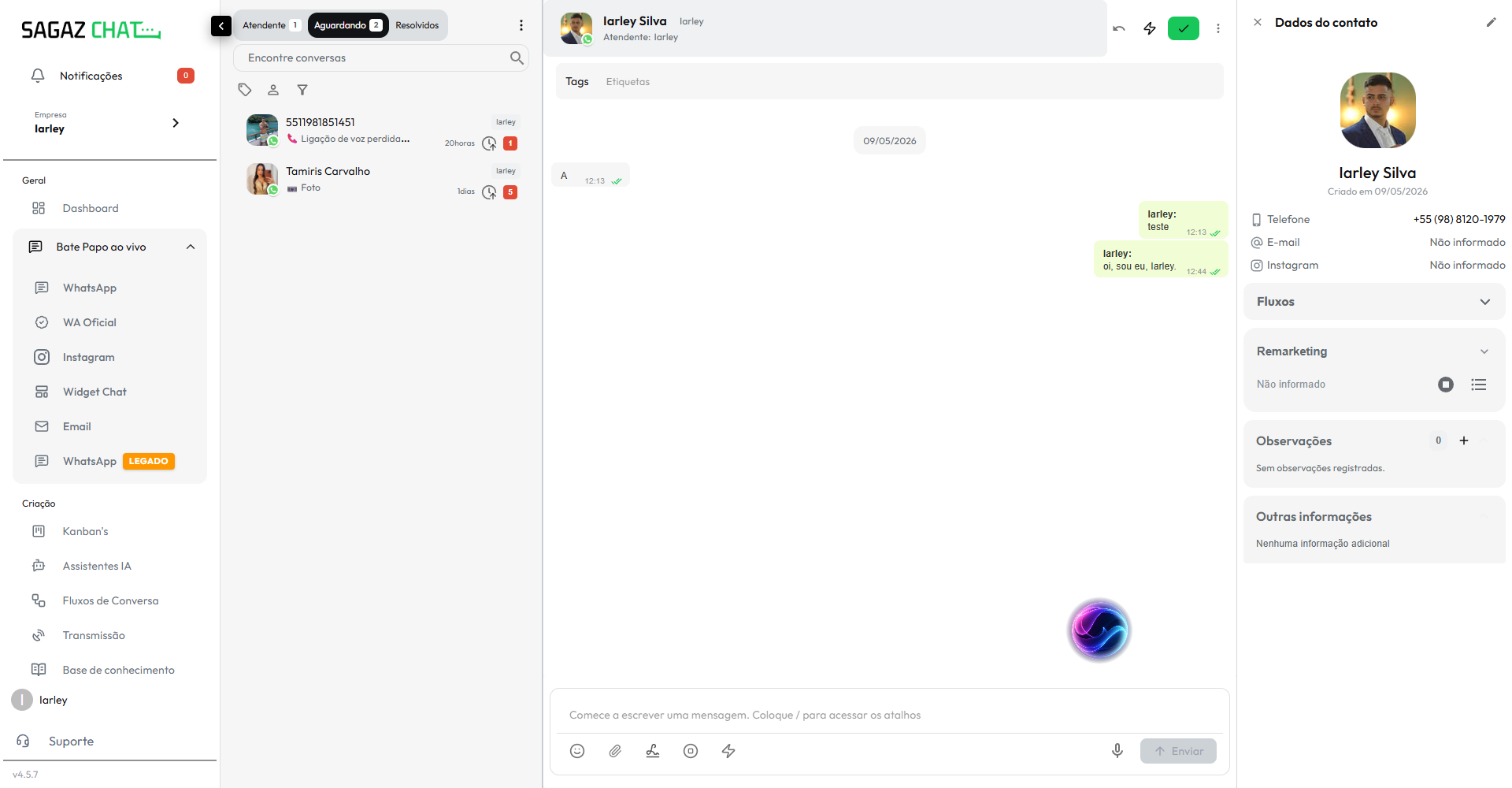
À direita da conversa fica o painel Dados do contato — o mini CRM daquele contato. Para abrir, clique no nome da pessoa no topo da conversa. O painel aparece ao lado da conversa.
O cabeçalho do painel tem o título “Dados do contato” e um botão de edição (ícone de lápis ✏️) à direita para alterar os campos do contato.
O painel é um único bloco com rolagem vertical, dividido em seções empilhadas de cima para baixo:
- Identidade do contato — avatar grande, nome e data de criação.
- Dados de contato — Telefone, E-mail e Instagram. Campos vazios aparecem como “Não informado”.
- Fluxos — seção colapsável (clique no chevron para expandir) com o histórico e ações dos fluxos enviados ao contato.
- Remarketing — sequência de remarketing ativa. Quando não há, aparece “Não informado”. Os botões ao lado permitem cancelar a sequência ou trocar para outra.
- Observações — notas internas visíveis para a equipe. Mostra um contador (
0) e um botão+para adicionar nova nota. “Sem observações registradas.” quando vazio. - Outras informações — campos personalizados do contato (dados coletados por automações, webhooks ou edição manual). “Nenhuma informação adicional” quando vazio.
Boas práticas de atendimento
- Responda primeiro o que a pessoa pediu; depois aplique etiqueta, fluxo ou remarketing.
- Use filtros antes de concluir que uma conversa “sumiu”.
- Não deixe conversas resolvidas abertas sem necessidade; isso polui a operação.
- Padronize respostas rápidas para perguntas repetidas.
- Use remarketing para acompanhamento, não para insistência excessiva.