Kanban
Organize leads em colunas baseadas em etiquetas, registre valor por cartão e abra a conversa direto pelo cartão.
Vídeo em regravação
Este tutorial ficará disponível novamente em breve.
O Kanban transforma sua base de contatos em um funil visual: cada coluna representa uma etapa (lead novo, negociando, fechado, etc.), cada cartão é um contato. Você pode vincular uma etiqueta a cada coluna para que o lead caia automaticamente onde precisa, registrar o valor da negociação e abrir a conversa do cliente direto do cartão.
Acessar e listar Kanbans
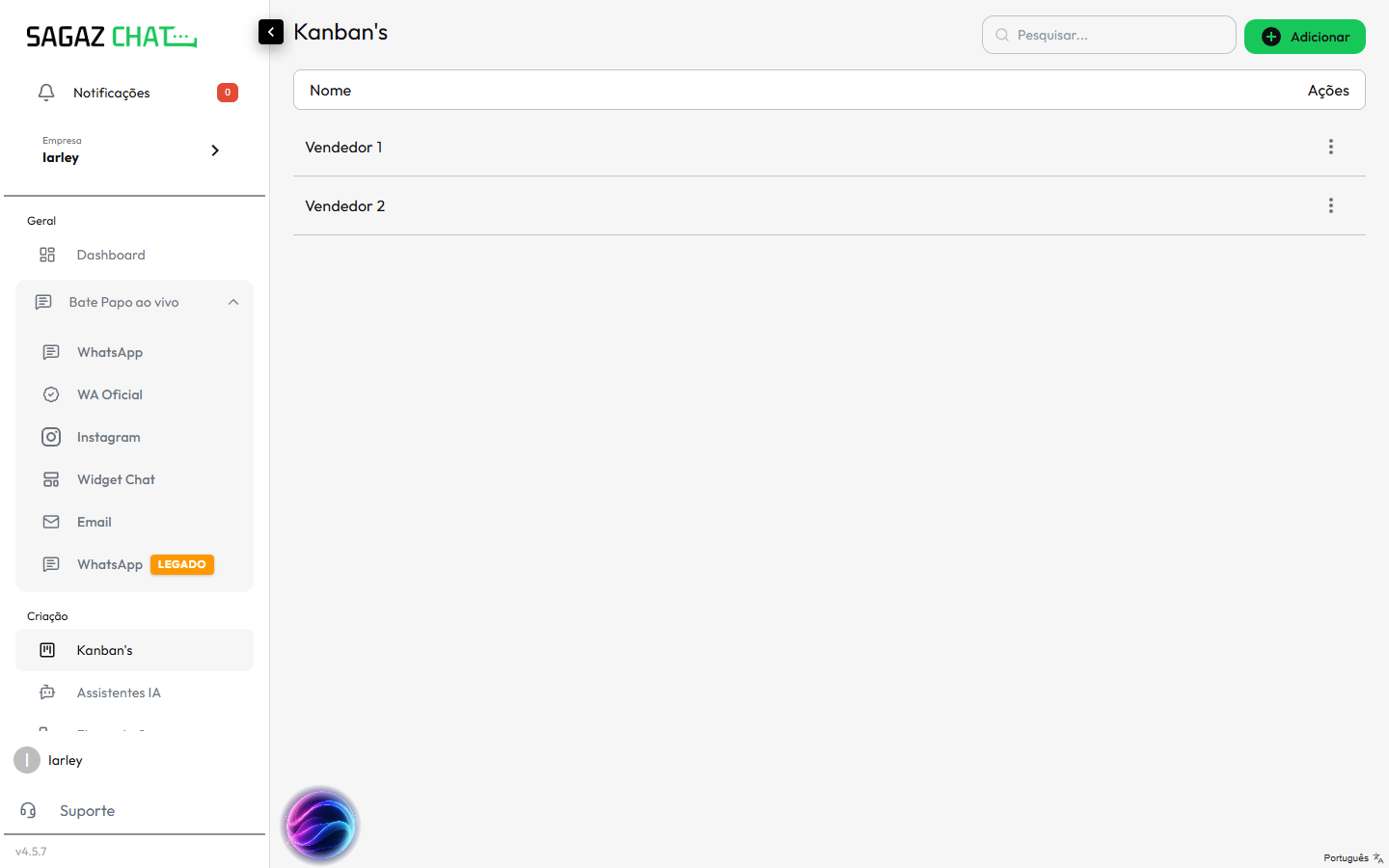
Em Criação › Kanban’s (sidebar), você vê a lista de quadros já cadastrados. Cada linha mostra o nome do Kanban e um menu de ações ⋮ à direita.
- Pesquisar: busca por nome no topo direito.
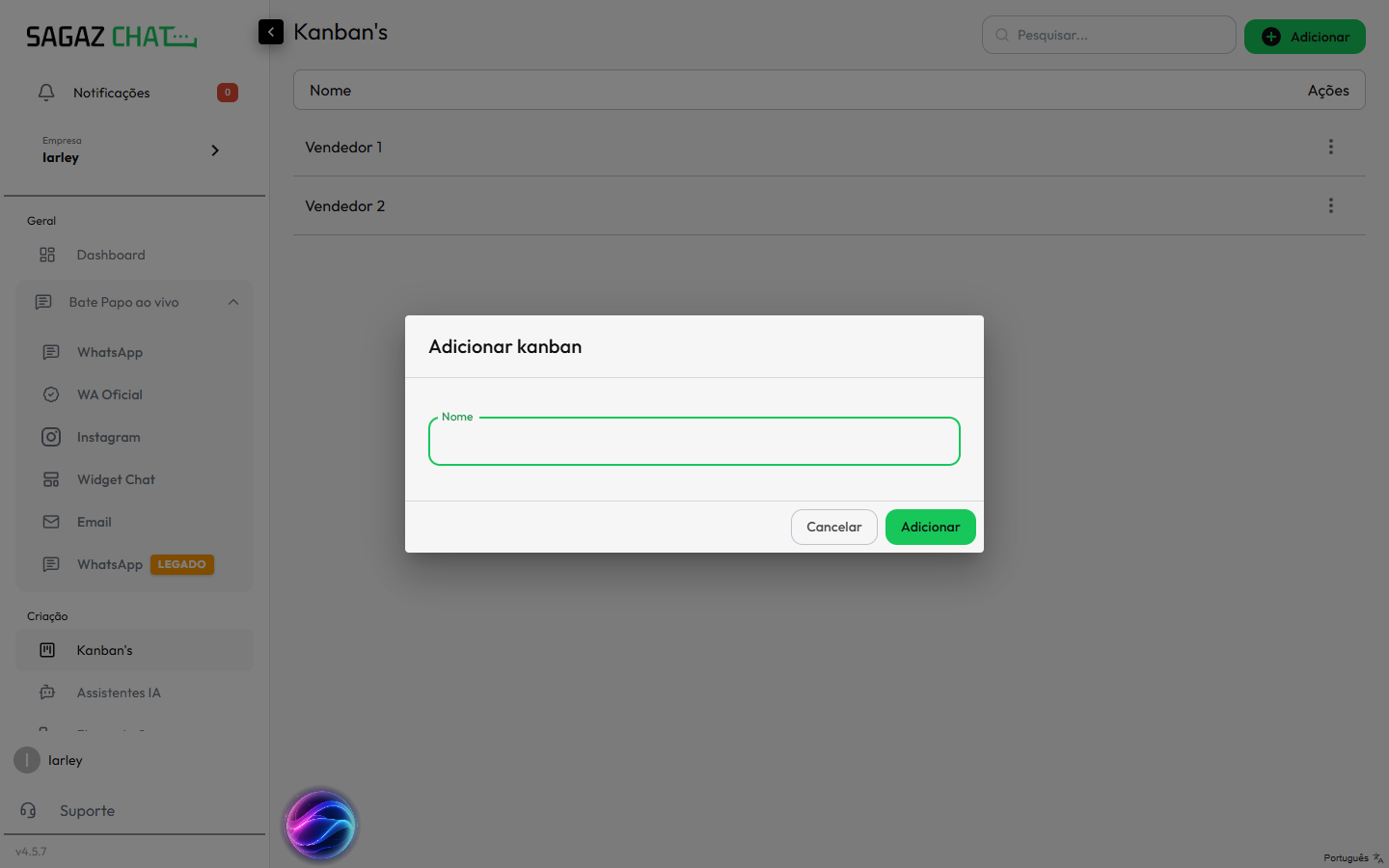
- + Adicionar: botão verde no topo. Abre o modal Adicionar kanban — único campo é Nome. Cancelar/Adicionar.
- Menu da linha (
⋮): Editar nome ou Excluir o Kanban inteiro.
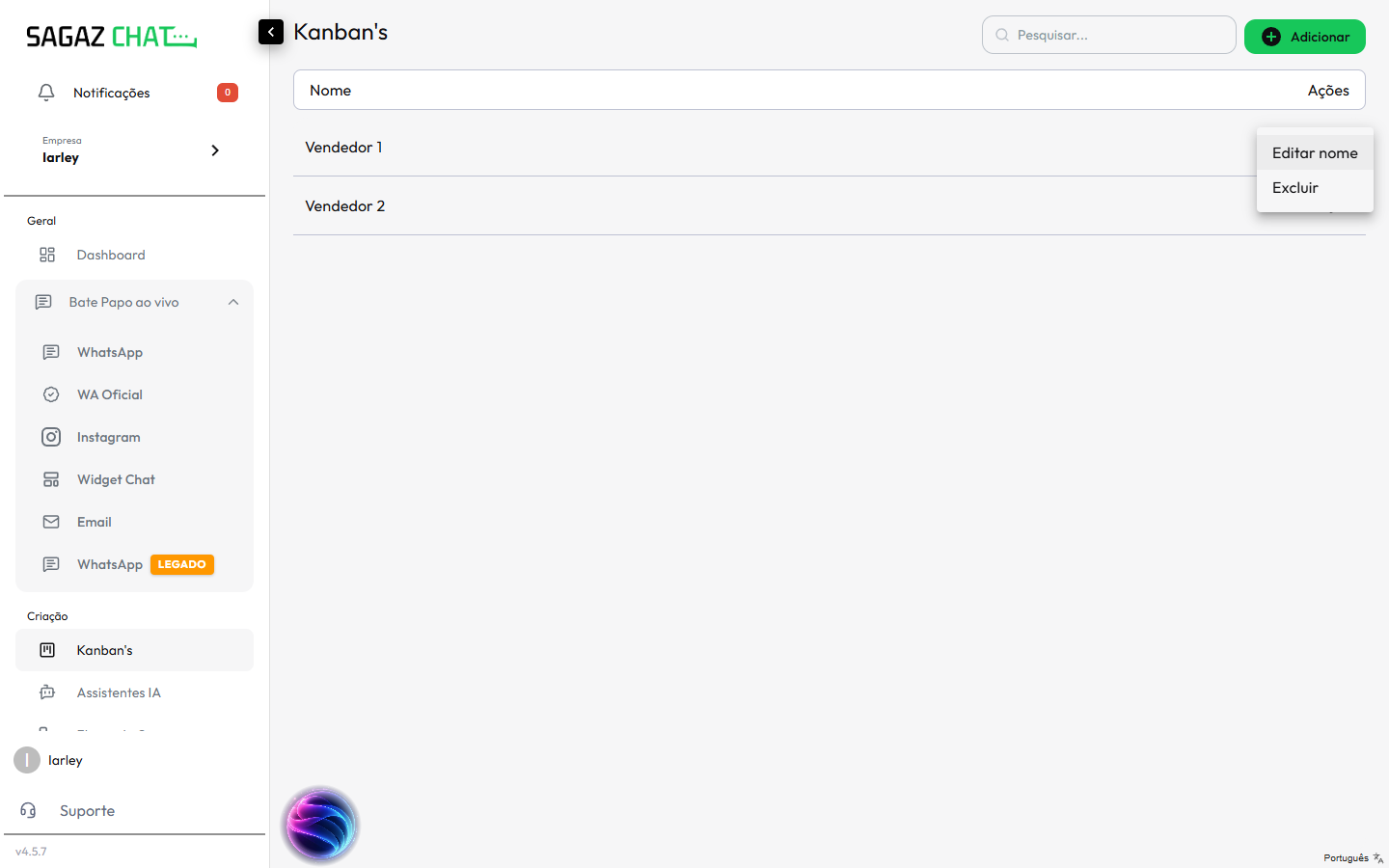
Atenção: Excluir apaga o Kanban e todas as colunas/cartões dele. Não há lixeira.
Layout do Kanban
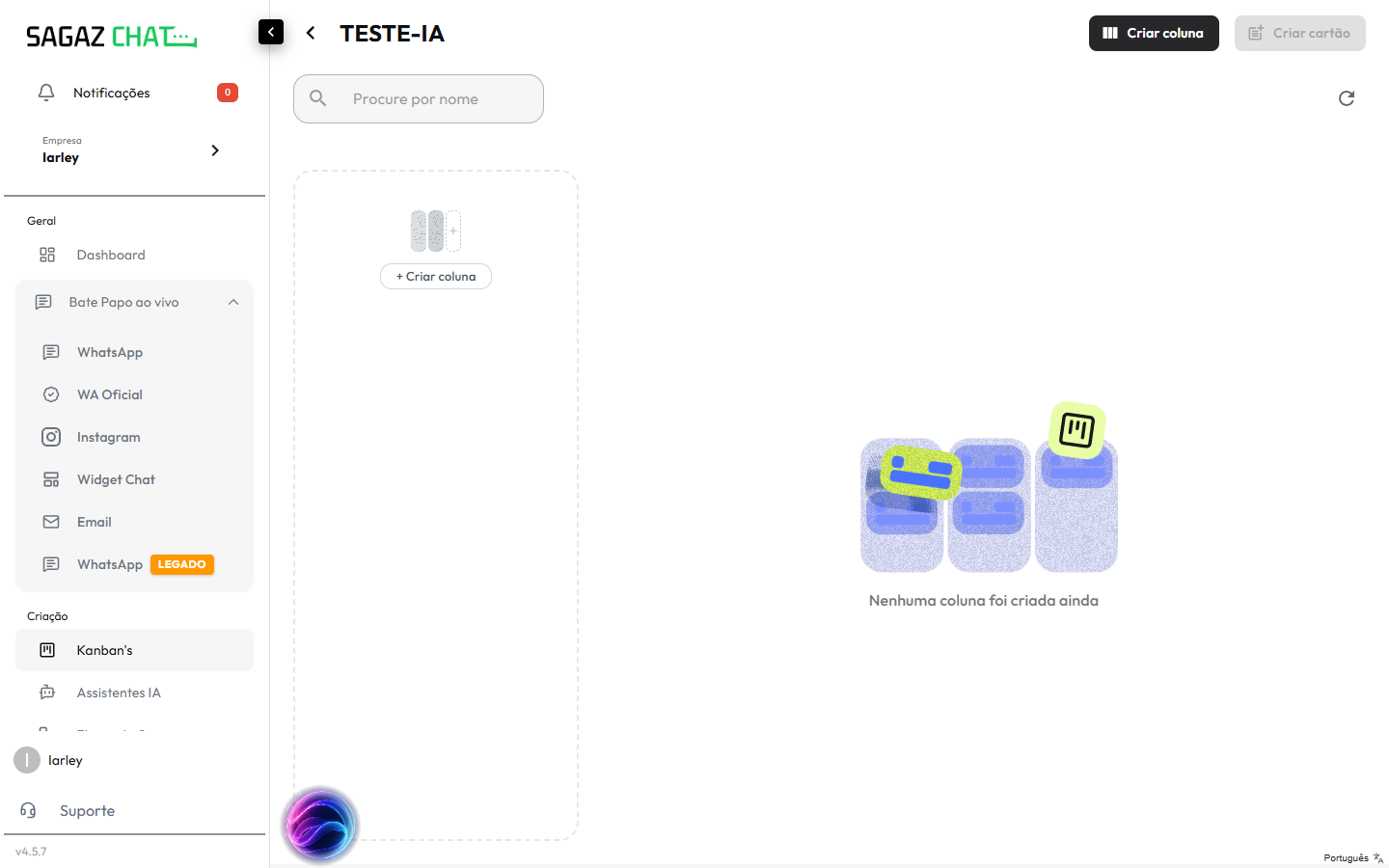
Ao abrir um Kanban, você vê:
- Topo: seta
<para voltar à lista, nome do Kanban à esquerda, Criar coluna (preto) e Criar cartão (cinza enquanto não houver coluna) à direita. - Busca interna: “Procure por nome” filtra cartões em todas as colunas. O ícone de refresh
↻à direita recarrega o quadro (útil quando você acabou de adicionar uma etiqueta no Bate Papo e quer ver o cartão aparecer). - Colunas: lado a lado, cada uma com cabeçalho (barra colorida + nome + soma de valores em R$ + contador de cartões + ícone de menu) e lista vertical de cartões com + Novo card no fim.
- Scroll horizontal: se houver muitas colunas, role para a direita.
Criar uma coluna
Clique em Criar coluna no topo para abrir o modal Nova coluna:
- Nome da coluna (obrigatório).
- Vincular etiqueta (opcional): combobox que lista todas as etiquetas cadastradas (veja Etiquetas). Se selecionar, a coluna passa a receber automaticamente cartões dos contatos que tenham essa etiqueta.
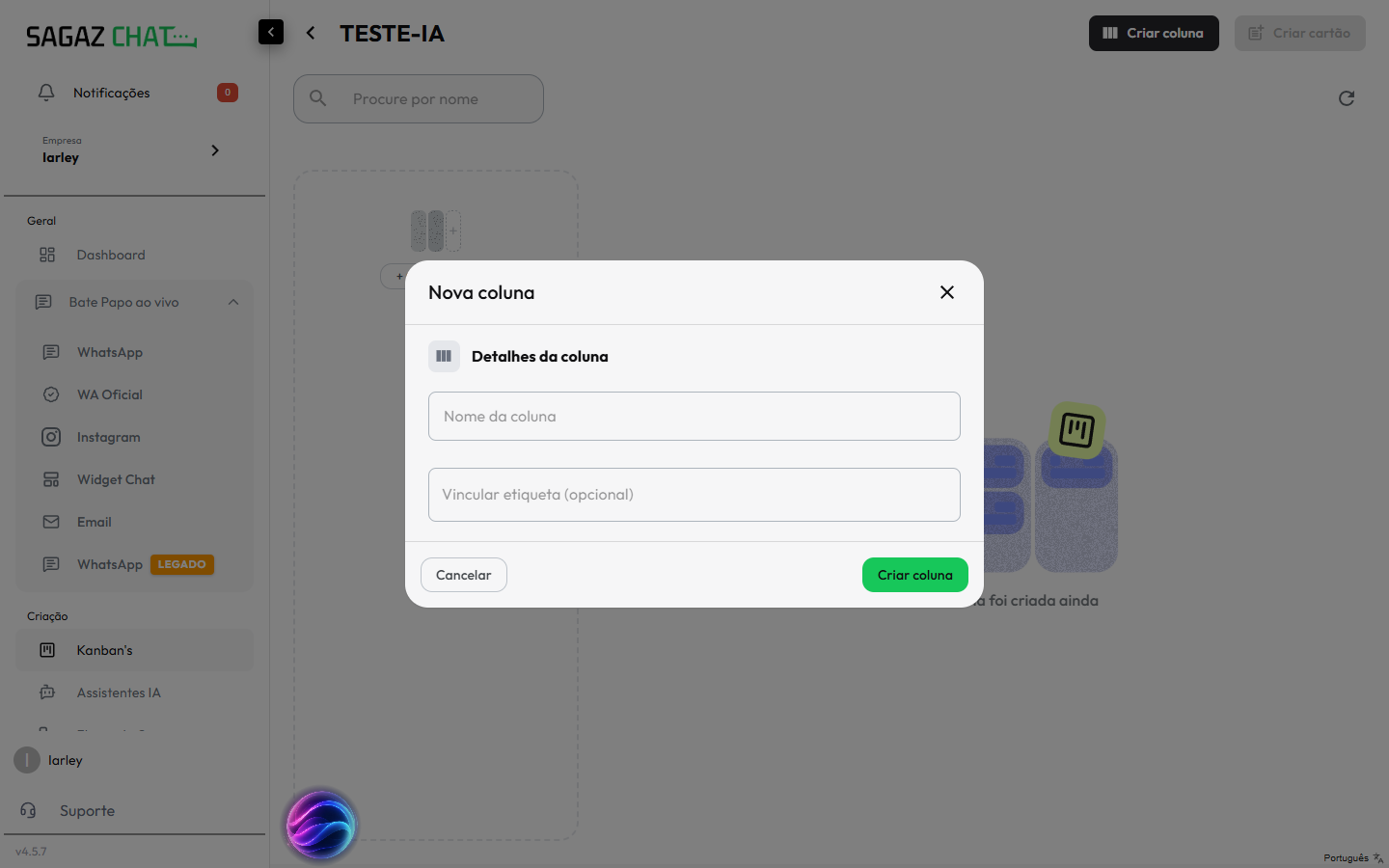
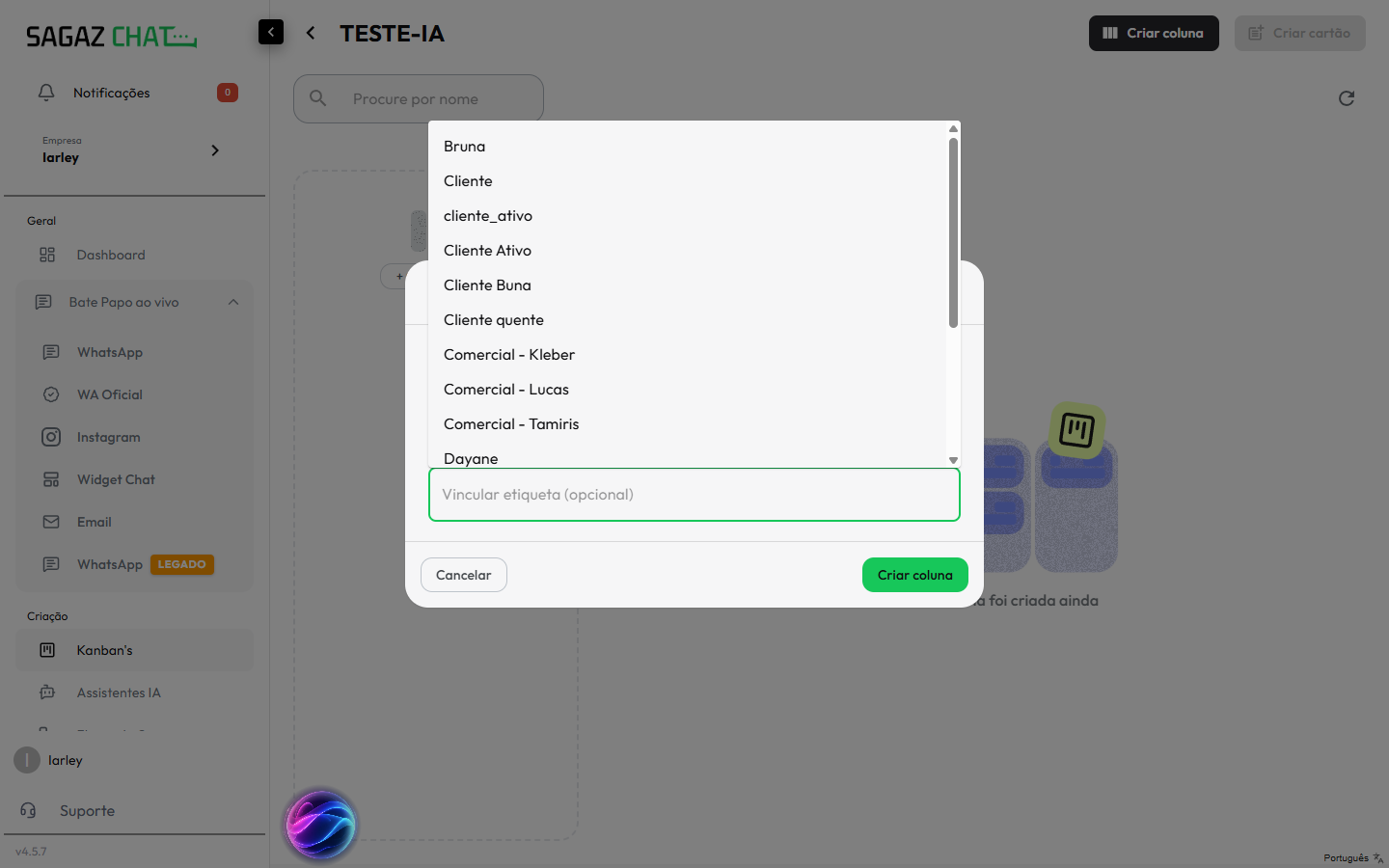
Confirmar com Criar coluna (verde).
Editar ou excluir uma coluna
No cabeçalho da coluna, à direita do contador, há um ícone de menu. Clique para abrir as opções Editar e Excluir.
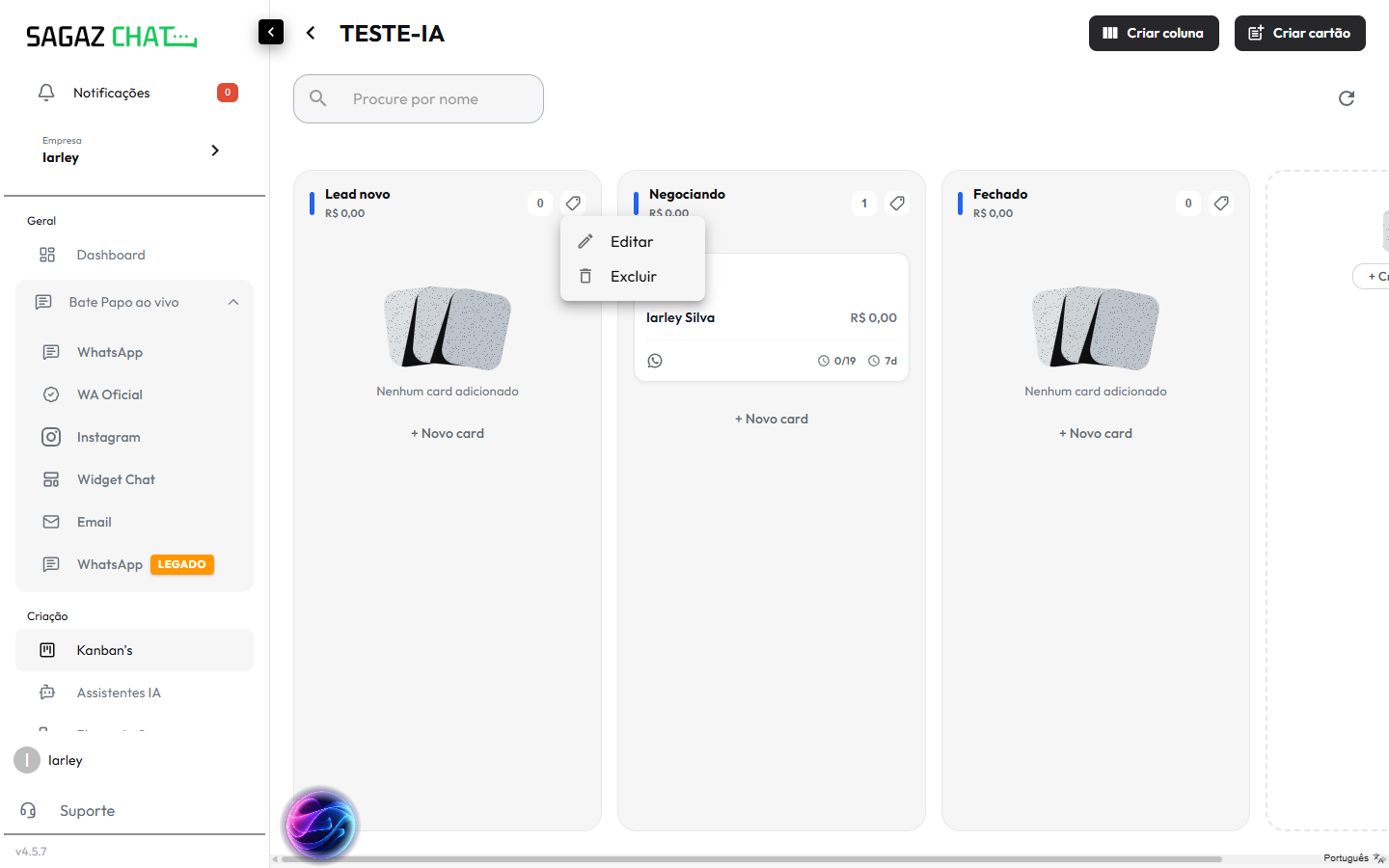
-
Editar: abre o modal Editar coluna com os mesmos campos da criação (nome e etiqueta vinculada). Para remover uma etiqueta vinculada, clique no
Xdo chip dentro do autocomplete e salve.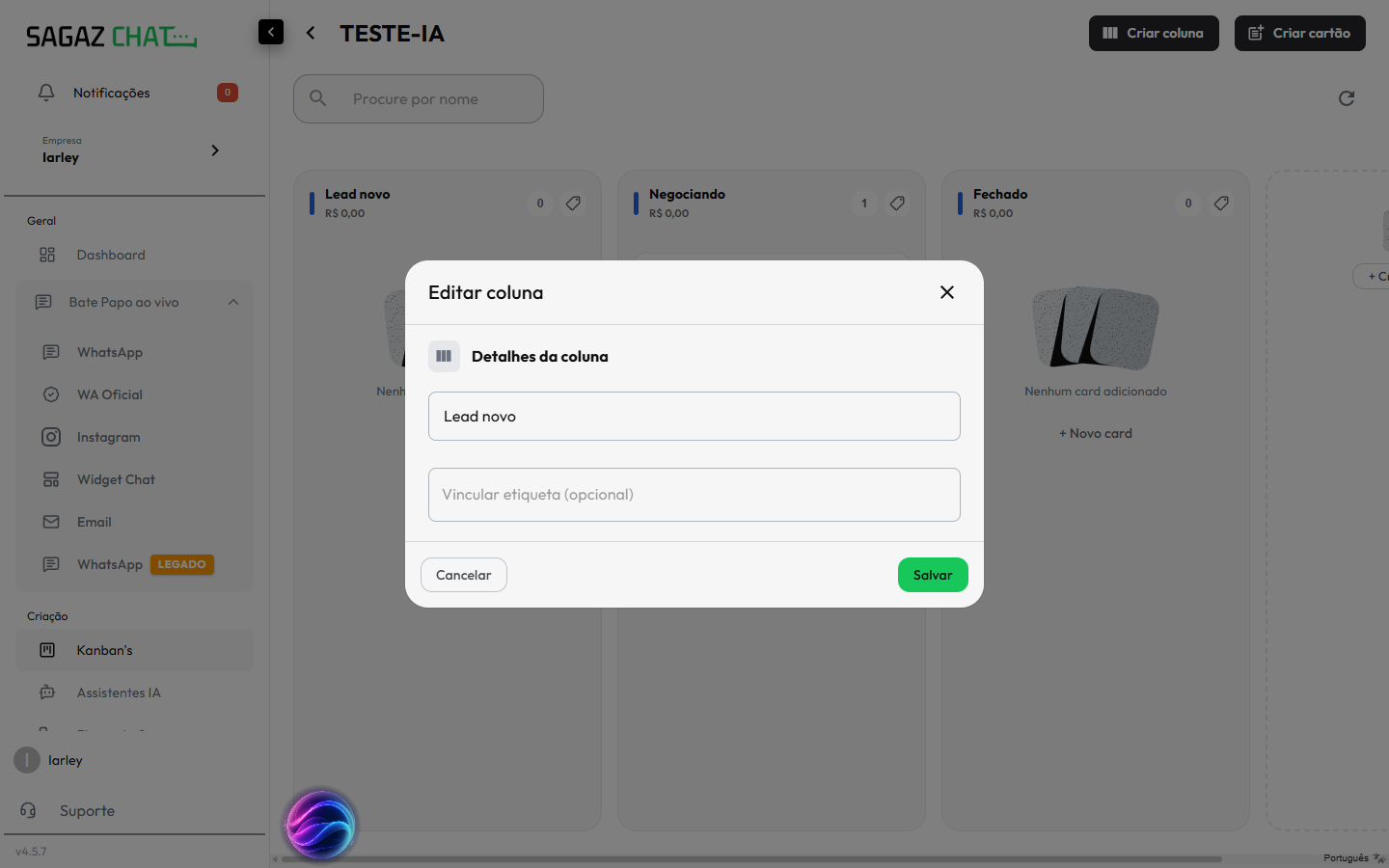
-
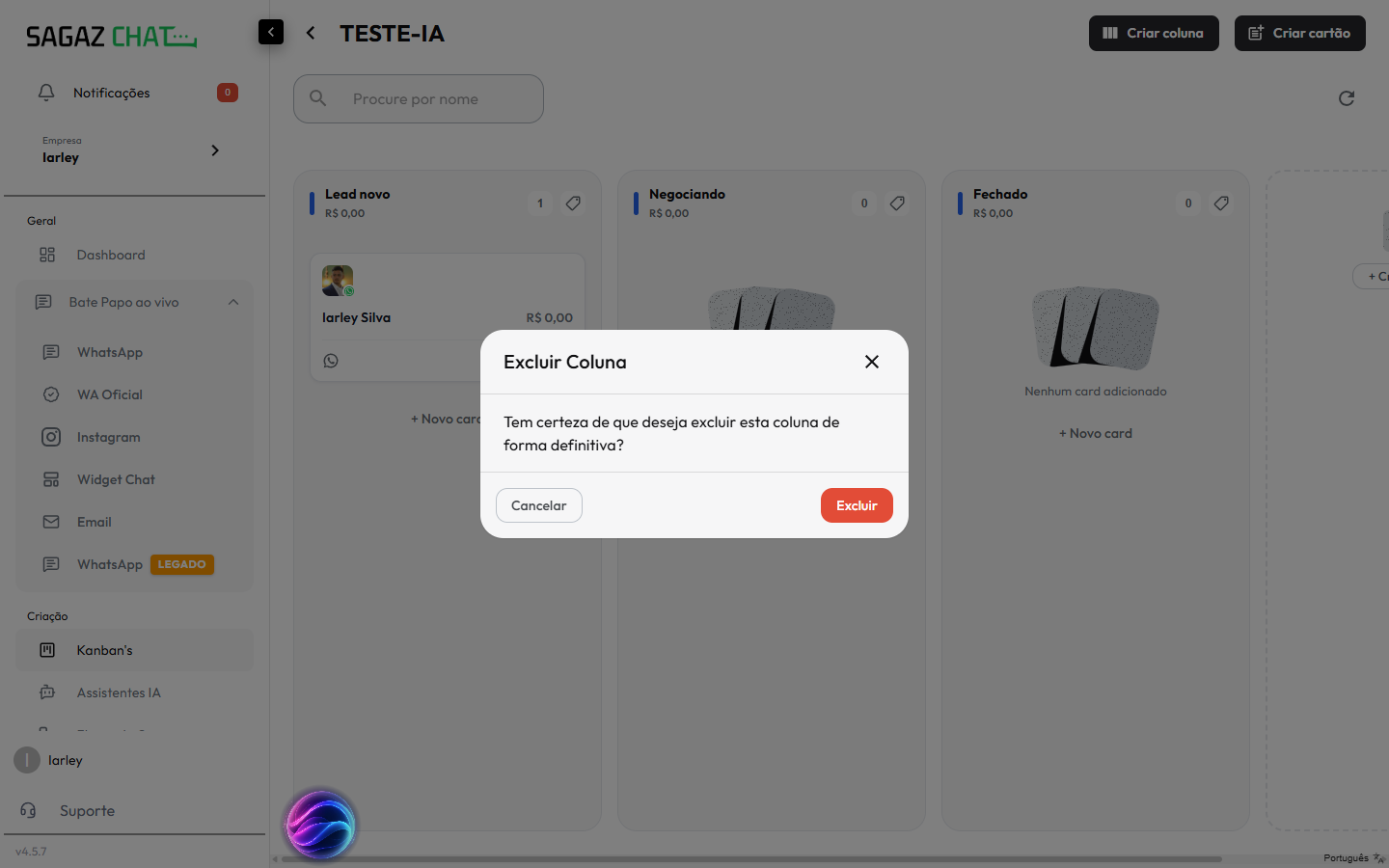
Excluir: abre confirmação “Tem certeza de que deseja excluir esta coluna de forma definitiva?”. Cancelar/Excluir (vermelho).
Criar um cartão
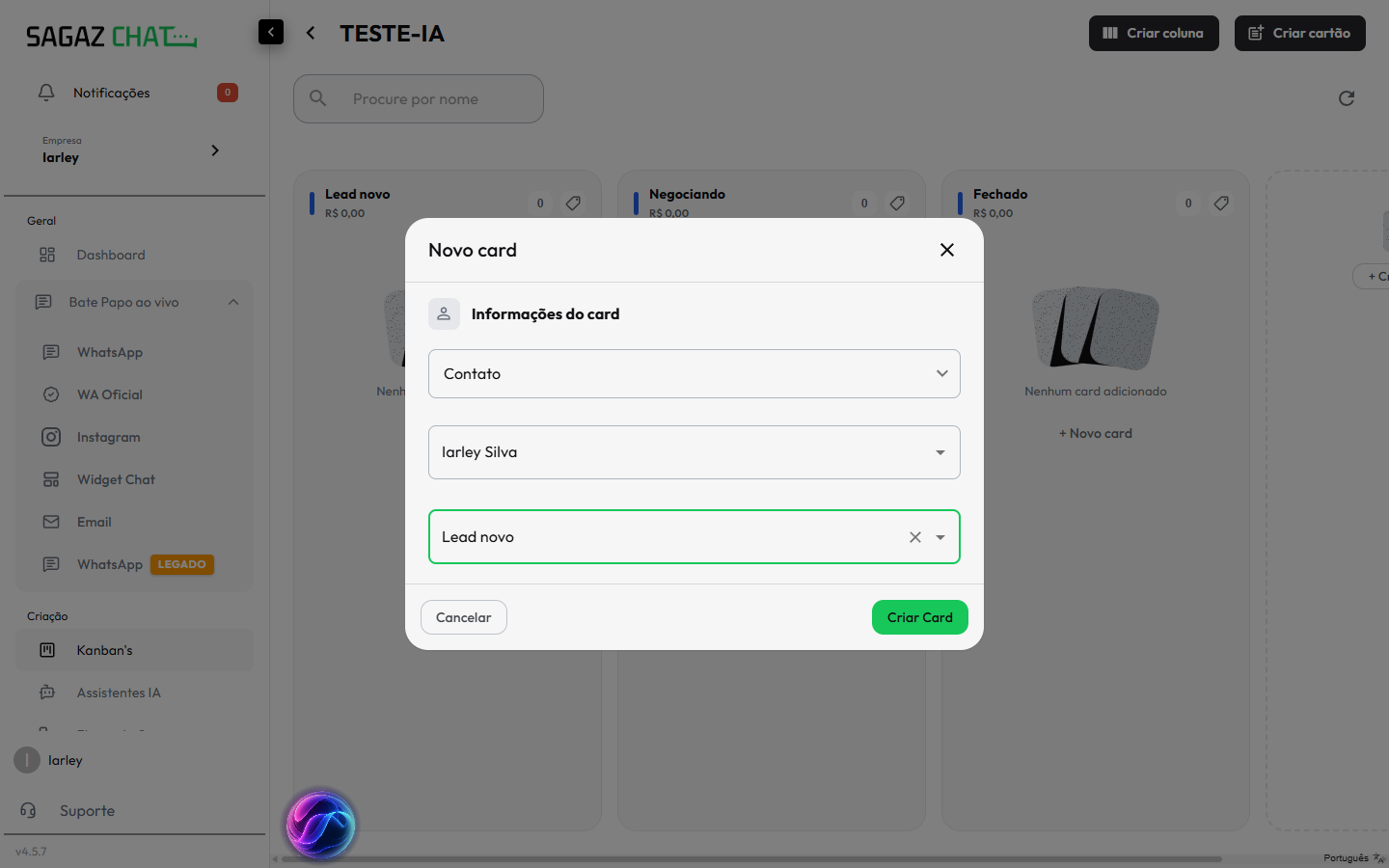
Clique em Criar cartão no topo (ou + Novo card dentro de uma coluna específica — neste caso a coluna já vem pré-selecionada). O modal Novo card tem dois modos no campo Tipo:
Tipo: Contato
Adiciona um lead específico.
- Selecione um contato: autocomplete por nome.
- Selecione uma coluna: dropdown com todas as colunas do Kanban.
Tipo: Por etiqueta
Adiciona em massa todos os contatos que tenham a etiqueta escolhida.
- Selecione uma etiqueta: combobox com todas as etiquetas.
- Selecione uma coluna: dropdown com todas as colunas.
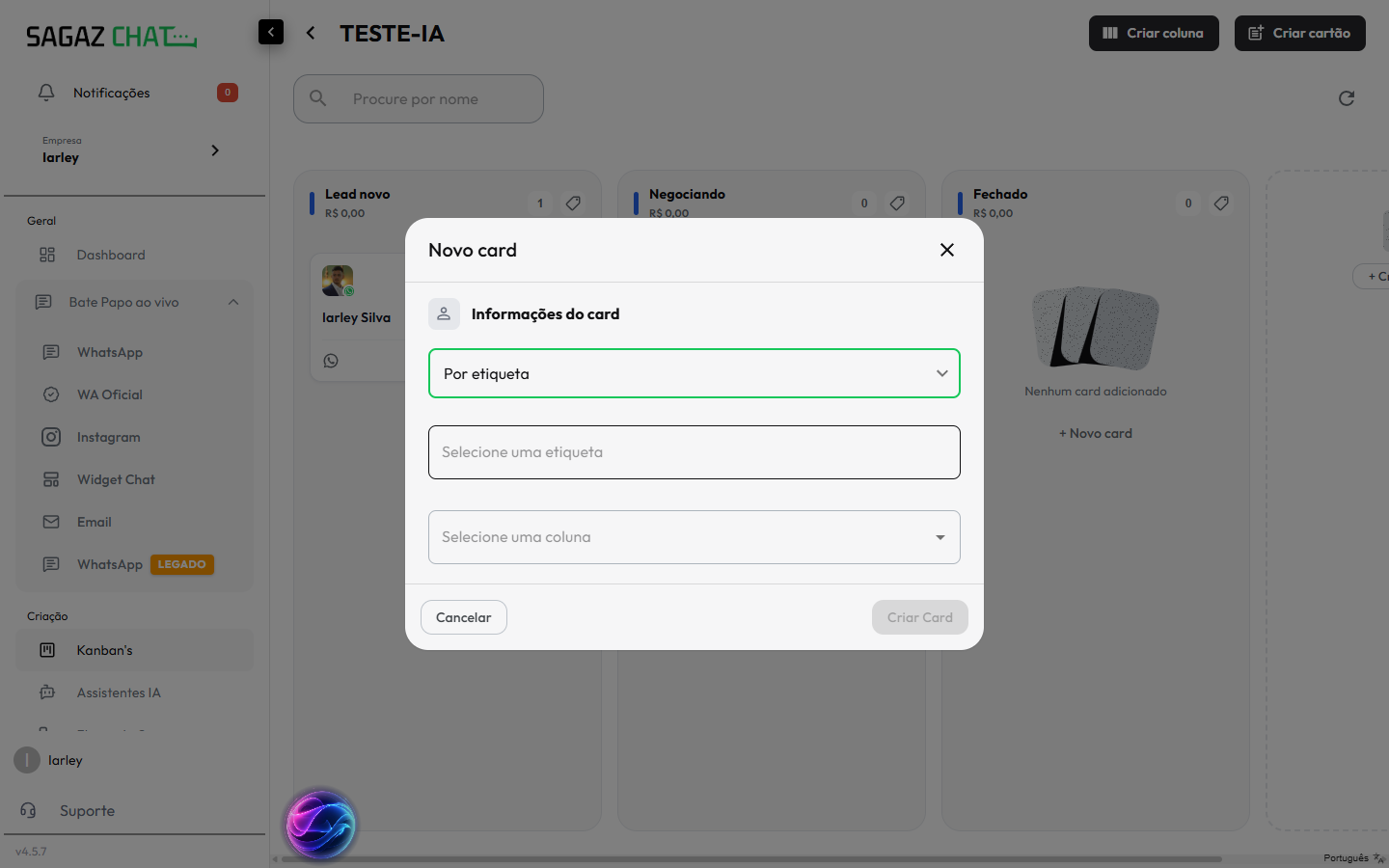
Diferença prática: “Contato” cria um cartão pontual; “Por etiqueta” é a forma de importar leads pré-existentes que já tinham a etiqueta antes de você criar a coluna correspondente.
Confirmar com Criar Card (verde).
Editar, mover e excluir cartões
Atalho para a conversa: o ícone do WhatsApp dentro do card (canto inferior esquerdo, logo acima do contador “0/19”) abre direto a conversa do contato no Bate Papo, sem precisar abrir o modal. Use isso quando você só quer responder o cliente.
Para abrir o cartão e editar valor/coluna/excluir, dê duplo clique em cima dele. O modal Editar card mostra:
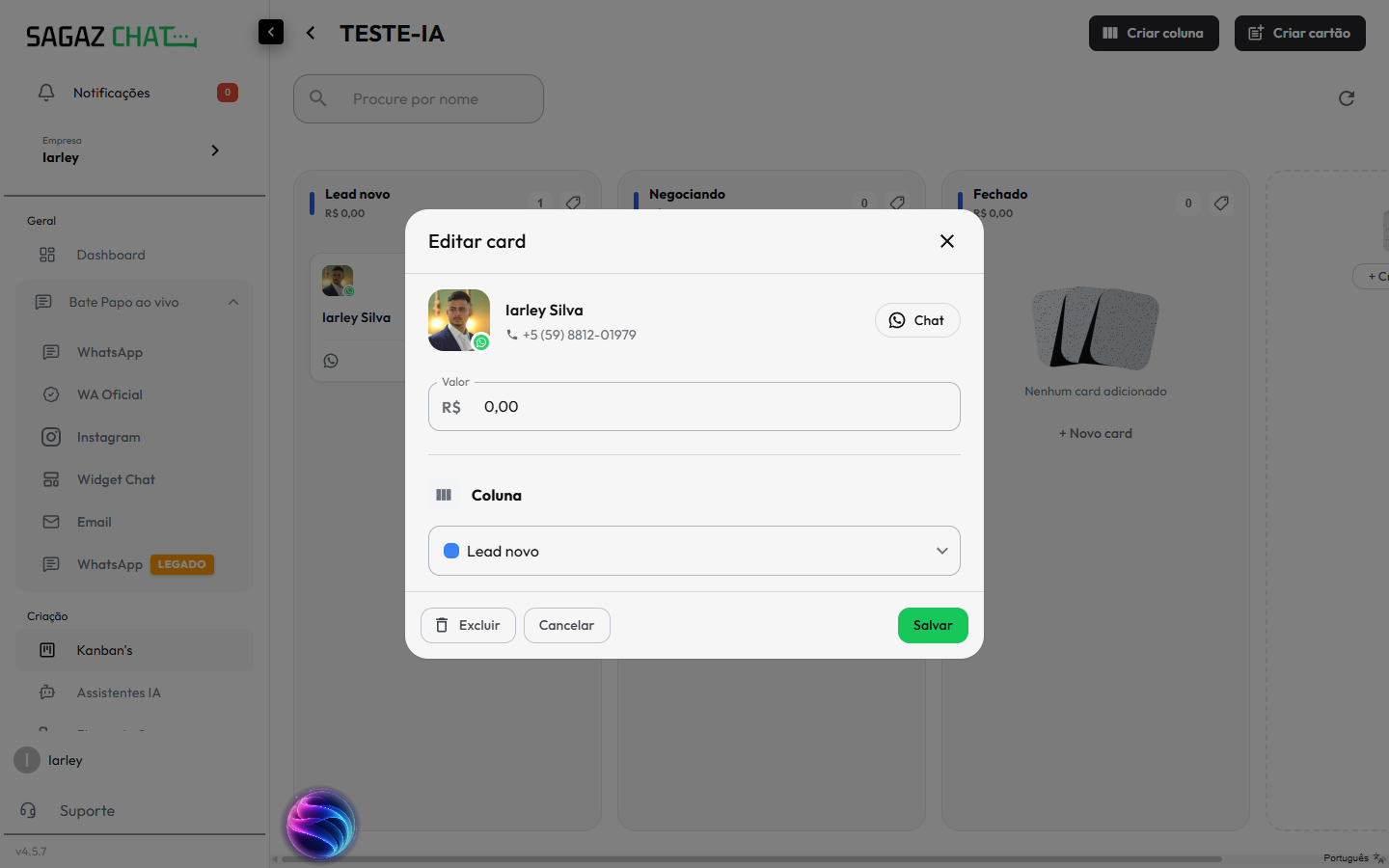
- Avatar + nome + telefone do contato no topo.
- Botão Chat: abre direto a conversa do contato no Bate Papo ao vivo.
- Valor (R$): valor da negociação. O input é em centavos — digitar
100registra R$ 1,00, e10000registra R$ 100,00. A soma de todos os cartões aparece no cabeçalho da coluna. - Coluna: dropdown para mover o cartão para outra coluna sem precisar arrastar.
- Excluir (botão vermelho com lixeira), Cancelar, Salvar.
Mover cartões
Existem duas formas:
- Arrastar e soltar: clique no cartão e arraste para outra coluna.
- Pelo modal Editar card: abrir o cartão (duplo clique) e trocar a coluna no dropdown.
O cabeçalho da coluna atualiza o contador e a soma de valores em tempo real.
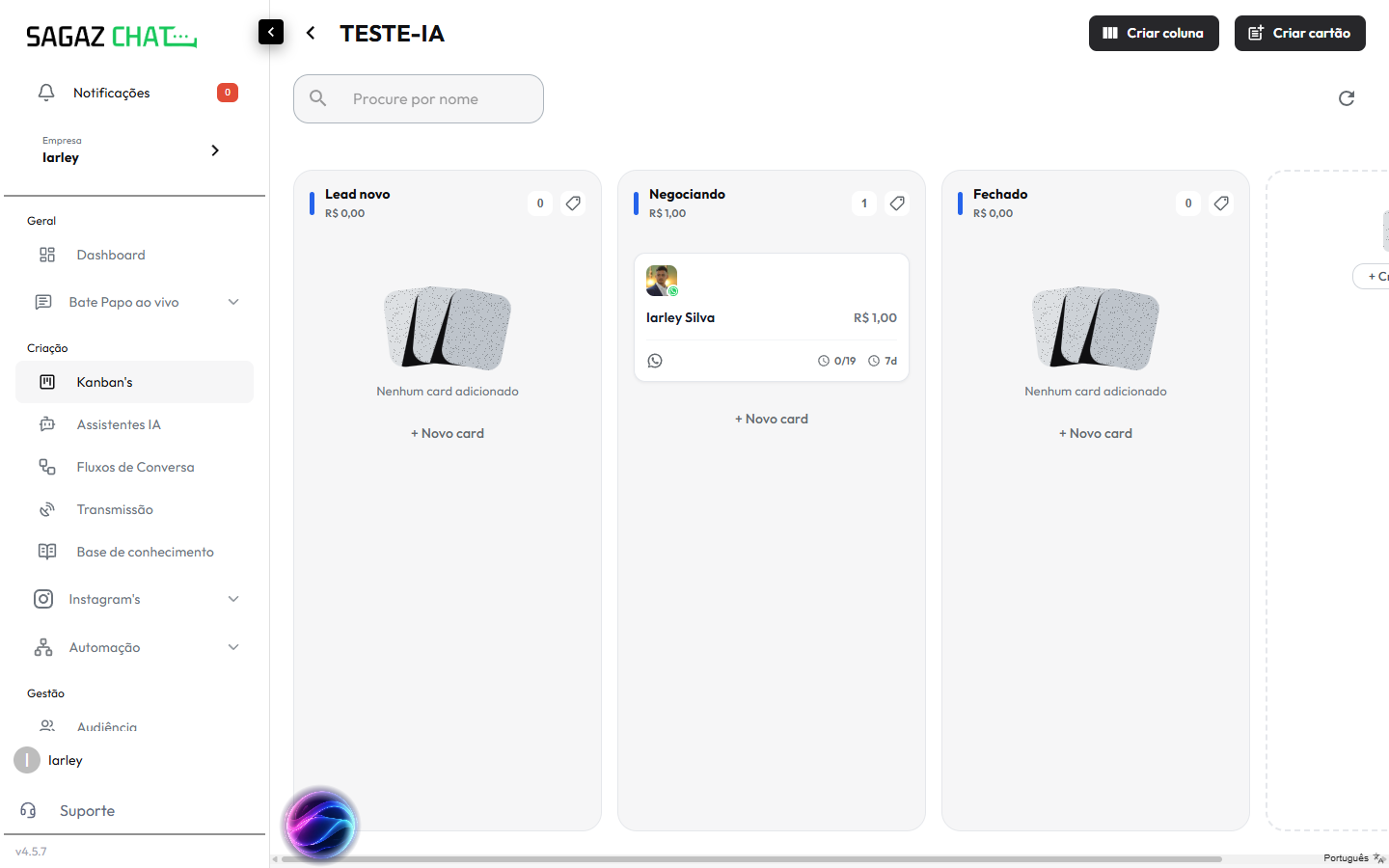
Regras de funcionamento
- Um lead, uma coluna: o mesmo contato não aparece em duas colunas ao mesmo tempo dentro do mesmo Kanban.
- Última etiqueta aplicada vence. Quando o contato recebe uma etiqueta que está vinculada a alguma coluna do Kanban, o card é colocado nessa coluna — mesmo que ele já esteja em outra coluna por causa de uma etiqueta anterior. Exemplo: Iarley está na coluna Auto (vinculada a
Cliente quente); ao receber a etiquetaLead interessado(vinculada a Lead int), o card migra de Auto para Lead int automaticamente. - A coluna precisa existir ANTES da etiqueta ser aplicada. Criar uma coluna nova com etiqueta vinculada não puxa retroativamente os leads que já tinham aquela etiqueta. Para importar esses leads use Criar cartão › Tipo: Por etiqueta — a UI cria os cartões em massa para todos os contatos com a etiqueta selecionada.
- Remover a etiqueta que colocou o card em uma coluna remove o card do Kanban. Mesmo que o contato ainda tenha outras etiquetas vinculadas a outras colunas do mesmo Kanban, o card não migra de volta automaticamente — ele simplesmente sai do quadro. Para reapresentá-lo, re-aplique uma das etiquetas vinculadas, mova manualmente (arrastar ou Editar card › Coluna), ou use Criar cartão › Por etiqueta.
- Cartão criado manualmente (Tipo: Contato) sem etiqueta correspondente fica fixo na coluna. Drag-and-drop e o dropdown do modal Editar card são os únicos jeitos de movê-lo. Adicionar uma etiqueta vinculada a outra coluna depois movimenta-o segundo a regra “última etiqueta vence”.
- Excluir uma coluna apaga os cartões dela. O contato em si não é apagado — ele continua disponível no Bate Papo, na Audiência e em outros Kanbans. Só some daquele funil.
- Cartões mostram todas as etiquetas do contato como chips no topo, mesmo as que não correspondem à coluna onde o card está.
Dicas de uso
- Funil financeiro: preencha o Valor de cada cartão e use a soma do cabeçalho para acompanhar o pipeline em R$.
- Múltiplos Kanbans: crie um quadro por equipe ou produto (Vendedor 1, Vendedor 2, Pós-venda…). Cada quadro tem suas próprias colunas e regras de etiqueta.
- Combinar com Etiquetas: se você usa etiquetas como “Lead novo”, “Negociando”, “Cliente Ativo”, crie colunas com os mesmos nomes e vincule cada etiqueta — assim o funil se mantém em sincronia conforme a equipe etiqueta o cliente no atendimento.
- Pular para a conversa rápido: clique no ícone do WhatsApp dentro do card (não precisa abrir o modal) — vai direto para o Bate Papo com a conversa carregada. O botão Chat do modal Editar card faz a mesma coisa, mas exige um passo extra.