Transmissão
Envie mensagens em massa por WhatsApp e API Oficial, com agendamento, segmentação e fallback entre canais.
A Transmissão envia uma mensagem (ou fluxo de mensagens) pra muitos contatos de uma vez. No Sagazchat, a feature trabalha com dois canais separados: WhatsApp Web (instância tradicional) e API Oficial.
Sidebar: Criação > Transmissão (
/campaigns-beta).
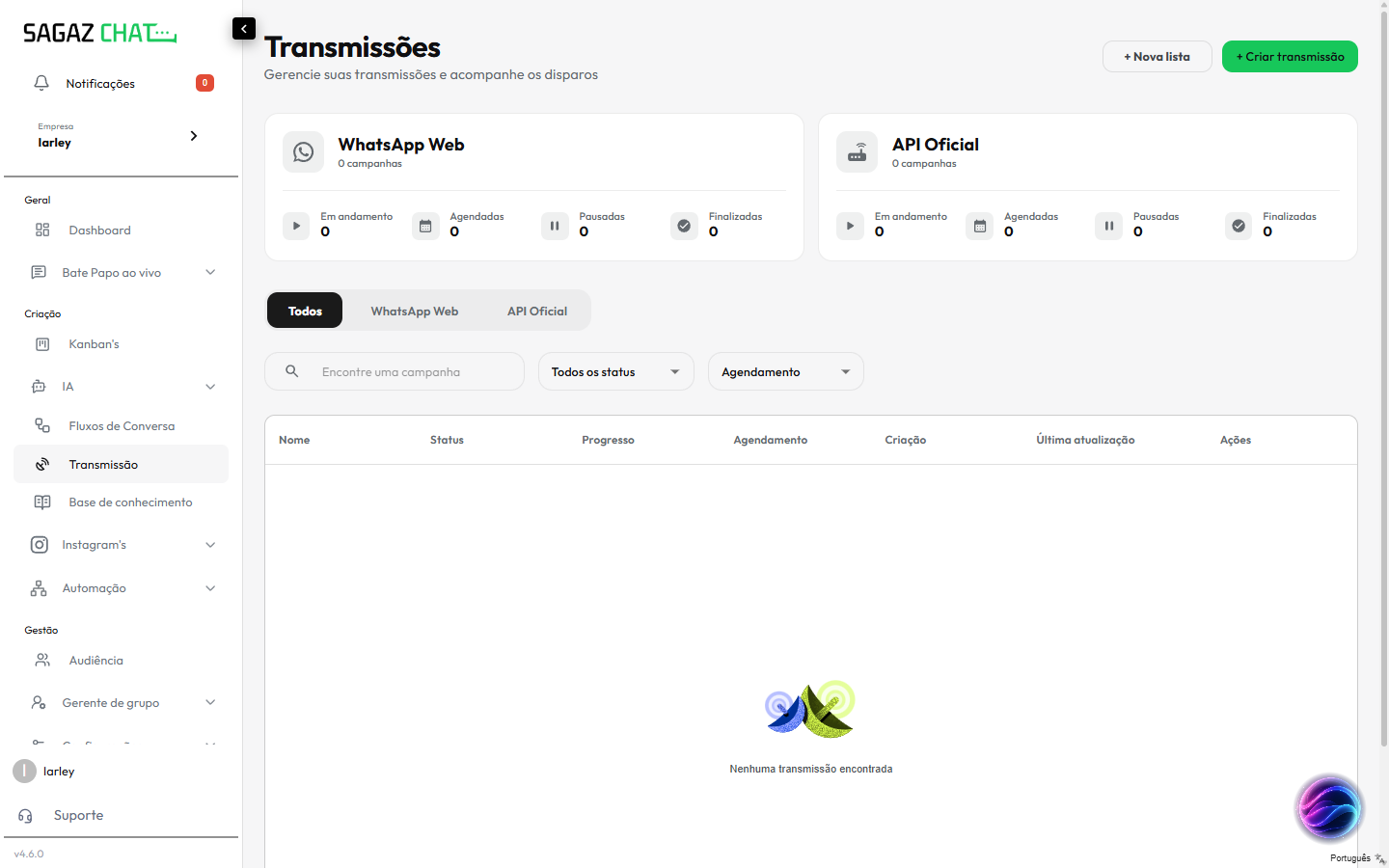
O que aparece na tela
- Cabeçalho: “Transmissões — Gerencie suas transmissões e acompanhe os disparos”.
- Dois botões topo direito:
+ Nova lista(gerenciar listas de contatos) e+ Criar transmissão(verde, dispara o modal principal). - Cards de resumo por canal: WhatsApp Web e API Oficial, cada um com 5 contadores — total de campanhas, Em andamento, Agendadas, Pausadas, Finalizadas.
- Filtros (tabs):
Todos/WhatsApp Web/API Oficial. - Tabela: Nome / Status / Progresso / Agendamento / Criação / Última atualização / Ações.
Listas de contatos
Antes de criar uma transmissão, você precisa de uma lista de contatos — um agrupamento dos leads que vão receber.
Gerenciar listas
Clique em + Nova lista no topo. Abre o modal Lista de Contatos com:
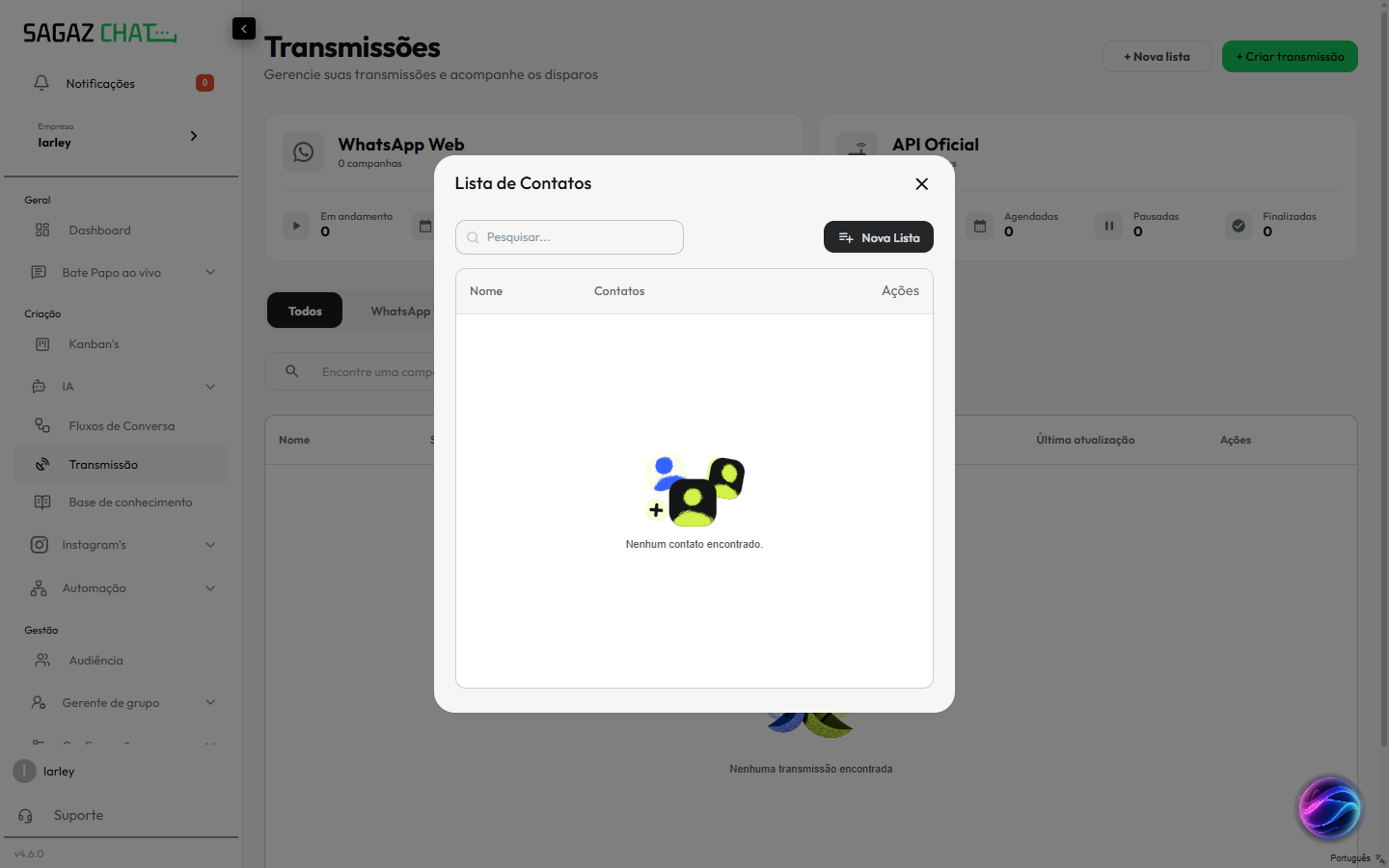
- Busca por nome.
- Tabela: Nome / Contatos / Ações — lista das listas que já existem.
- Botão Nova Lista pra criar uma do zero.
Modelo de planilha pra importar contatos
Quando você importa contatos pra uma lista, a planilha precisa ter colunas: Nome, Celular, Email, Etiquetas.
- Formato do telefone: use o padrão internacional completo, sem espaços ou símbolos. Exemplo:
5511987654321. - Evite notação científica no Excel: formate a coluna de celular como “Texto” antes de digitar números longos.
Modelo: Baixar planilha modelo
Criar uma transmissão
Clique em + Criar transmissão (botão verde no topo).
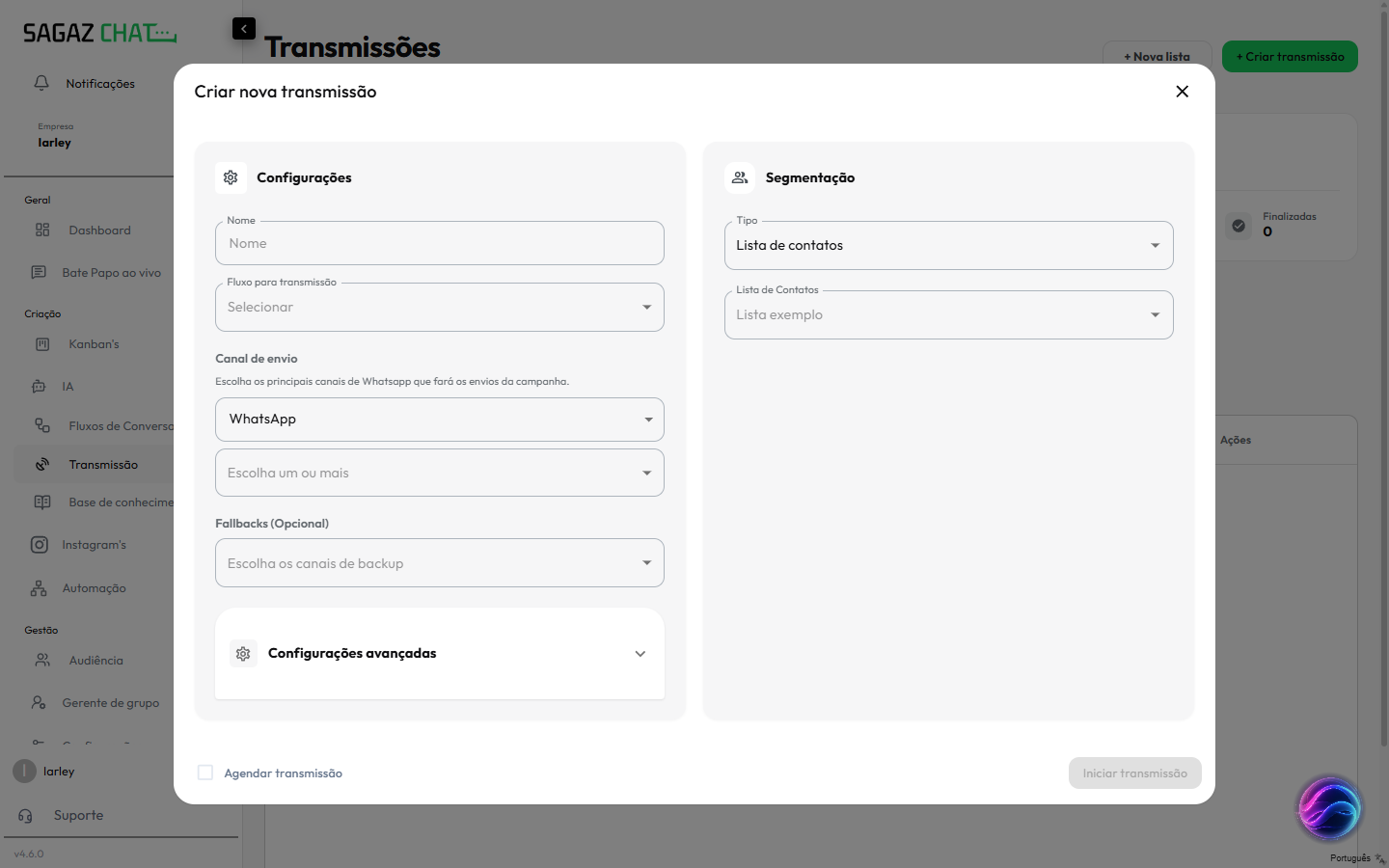
O modal Criar nova transmissão tem duas colunas:
Coluna 1 — Configurações
- Nome — identificação interna da transmissão.
- Fluxo para transmissão — qual fluxo será disparado pra cada contato da lista. Use o autocomplete pra escolher.
- Canal de envio:
- Tipo de canal: WhatsApp (default), API Oficial, etc.
- Escolha um ou mais — multiseleção dos números que vão disparar. Selecionar vários distribui a carga entre eles (anti-bloqueio).
- Fallbacks (Opcional) — canais de backup. Se o canal principal falhar (número desconectado, banido, sem internet), a transmissão segue pelos fallbacks.
- Configurações avançadas — seção expansível com opções extras de comportamento.
Coluna 2 — Segmentação
- Tipo — como você define a audiência (default
Lista de contatos). - Lista de Contatos — qual lista vai receber. Use uma criada em + Nova lista.
Rodapé
- ☐ Agendar transmissão — marque pra disparar em data/hora futura. Sem marcar, dispara assim que clicar.
- Botão Iniciar transmissão (verde) — submete e começa.
Estados da transmissão
Cada transmissão criada passa pelos estados visíveis nos cards de resumo:
| Estado | O que significa |
|---|---|
| Em andamento | Disparando agora |
| Agendadas | Marcadas pra rodar em data futura |
| Pausadas | Pausadas manualmente |
| Finalizadas | Concluídas (todas as mensagens enviadas ou erro) |
Boas práticas anti-bloqueio
- Comece pequeno: primeiros disparos com 50-100 contatos.
- Aqueça o número: se o WhatsApp é novo, faça conversas individuais antes.
- Use vários números no Canal de envio: distribui carga = menos chance de bloqueio.
- Configure Fallbacks: se um número cair, outro continua.
- Mensagens variadas: evite o mesmo texto exato pra todos — o fluxo permite usar campos personalizados pra customizar.
- Horário comercial: disparos noturnos têm mais reports.
- Opt-out claro: sempre ofereça “Mande SAIR para não receber mais”.
Diferença entre Transmissão, Campanha e Remarketing
| Recurso | Quem inicia | Padrão |
|---|---|---|
| Transmissão | Você (envio em massa) | 1 disparo pra muitos contatos |
| Campanha | O cliente (mandando uma frase) | Reação a palavra-chave única |
| Remarketing | Sistema (sequência temporal) | Vários disparos espaçados ao longo de dias |
Use Transmissão quando quer mandar agora pra uma audiência conhecida.