Audiência
Sua base de contatos no Sagazchat — onde ficam todos os leads e como gerenciá-los.
A Audiência é a base de contatos do Sagazchat. Aqui ficam todos os leads que interagiram com seus canais ou que você importou manualmente.
Sidebar: Gestão > Audiência (
/contacts).
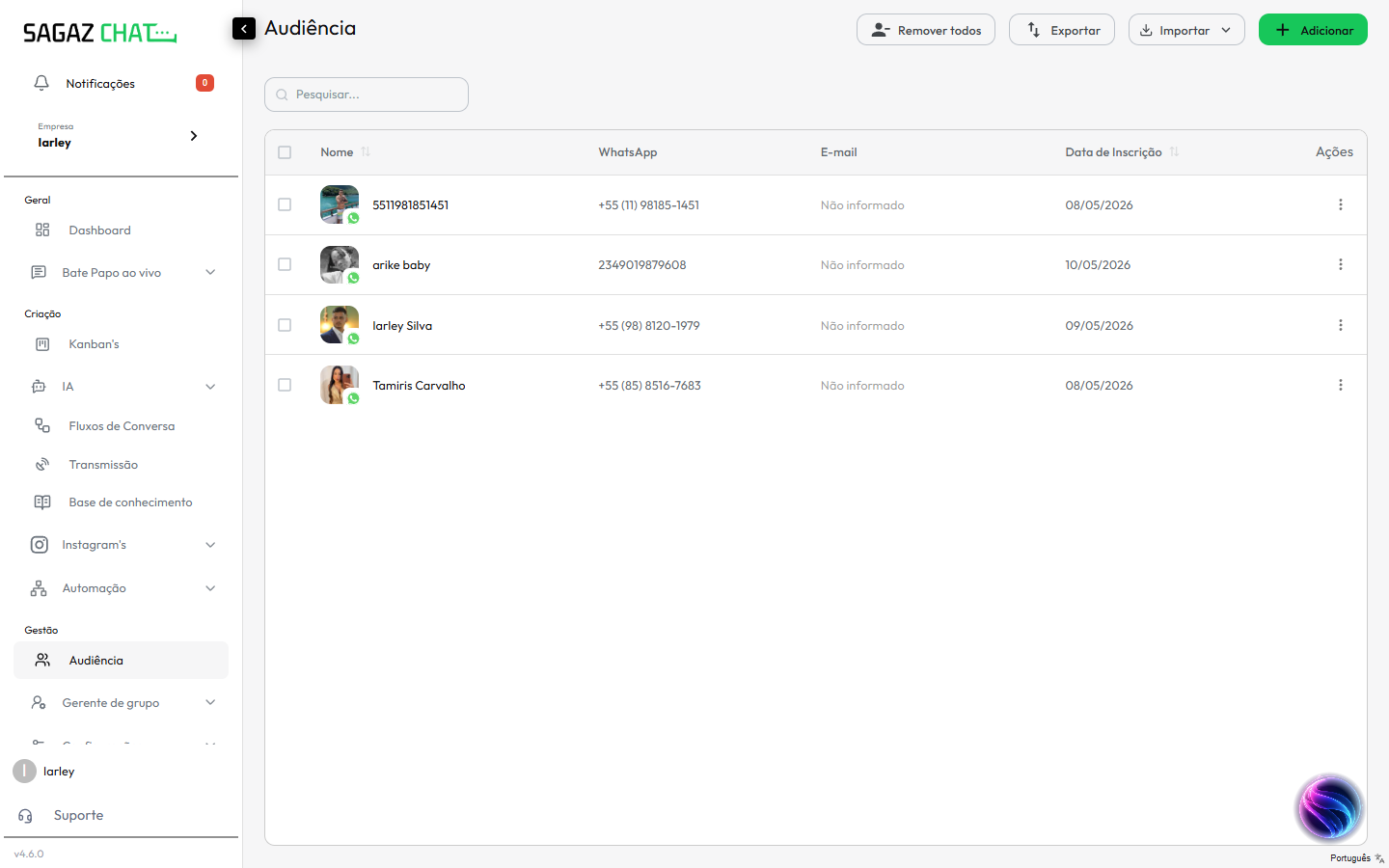
O que aparece na tela
A tela mostra uma tabela com seus contatos. Cada linha tem:
- Avatar do contato (foto vinda do WhatsApp + ícone do canal de origem).
- Nome: nome completo. Quando o contato não tem nome, aparece o número.
- WhatsApp: número formatado.
- E-mail: ou “Não informado”.
- Data de Inscrição: quando o contato entrou na base.
- Kebab
⋮com 3 ações.
Acima da tabela, um campo Pesquisar filtra por texto.
Adicionar um contato manualmente
Clique no botão verde + Adicionar no canto superior direito.
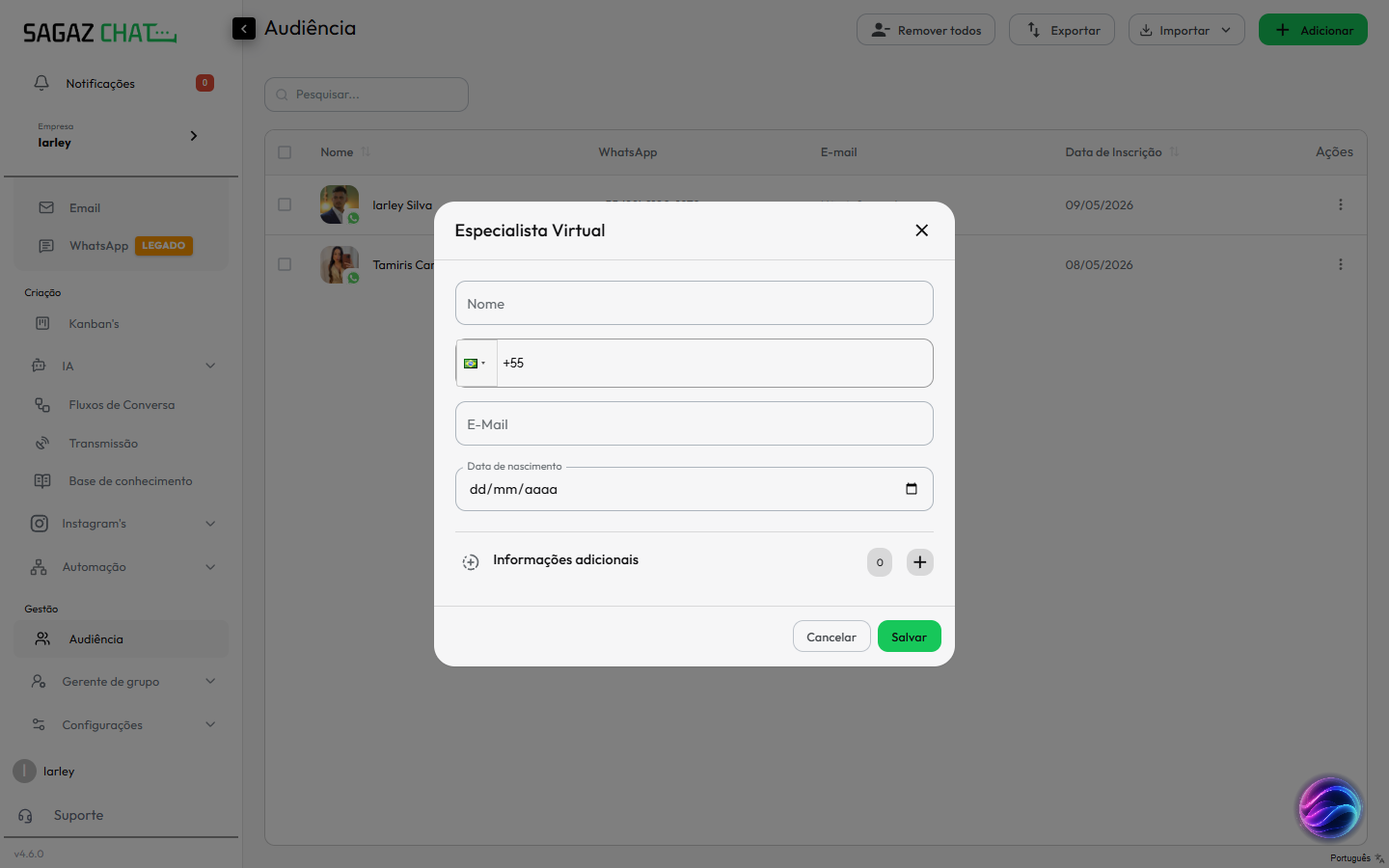
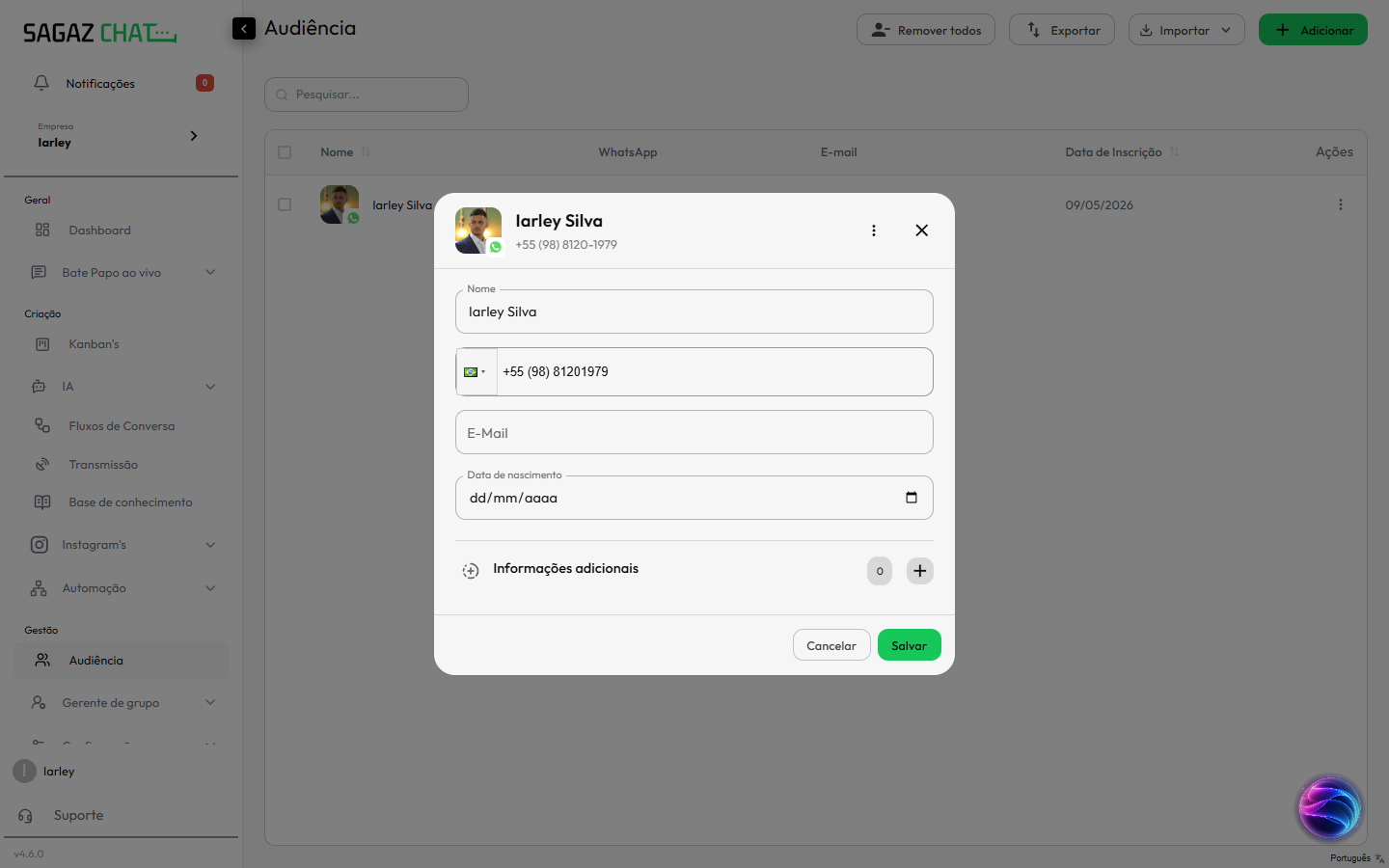
O modal pede:
- Nome (obrigatório).
- Telefone (combobox de país + número). O Brasil 🇧🇷 +55 vem selecionado por padrão.
- E-Mail (opcional).
- Data de nascimento (opcional).
Você também pode adicionar Informações adicionais clicando no botão + — cada par tem Nome do campo + Valor, e você pode adicionar quantos quiser. Isso vira campos personalizados no contato.
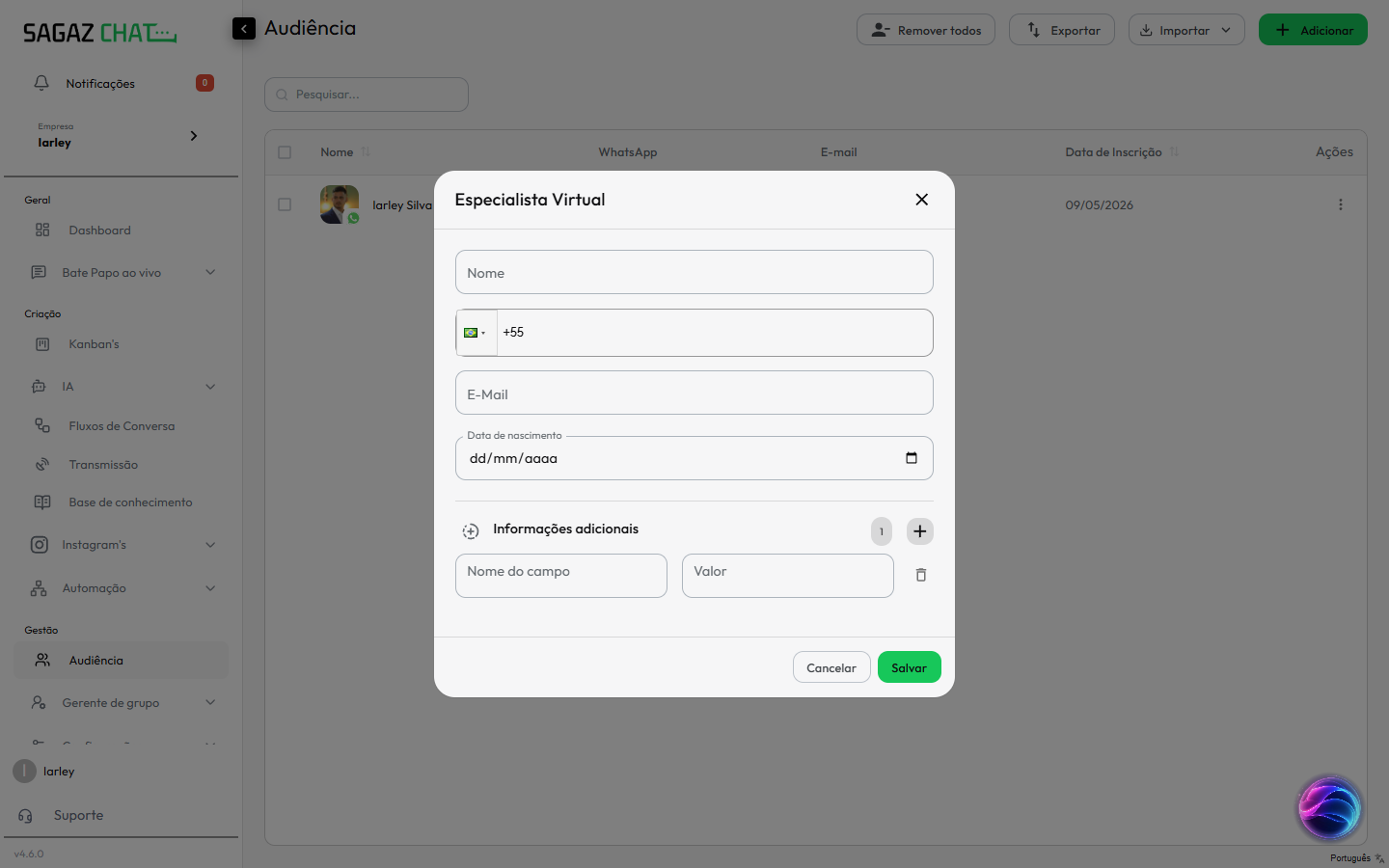
Clique em Salvar pra criar.
Editar um contato
Duas formas:
- Clique no nome do contato na lista — abre o modal de edição direto.
- Clique no
⋮da linha e escolha Editar contato.
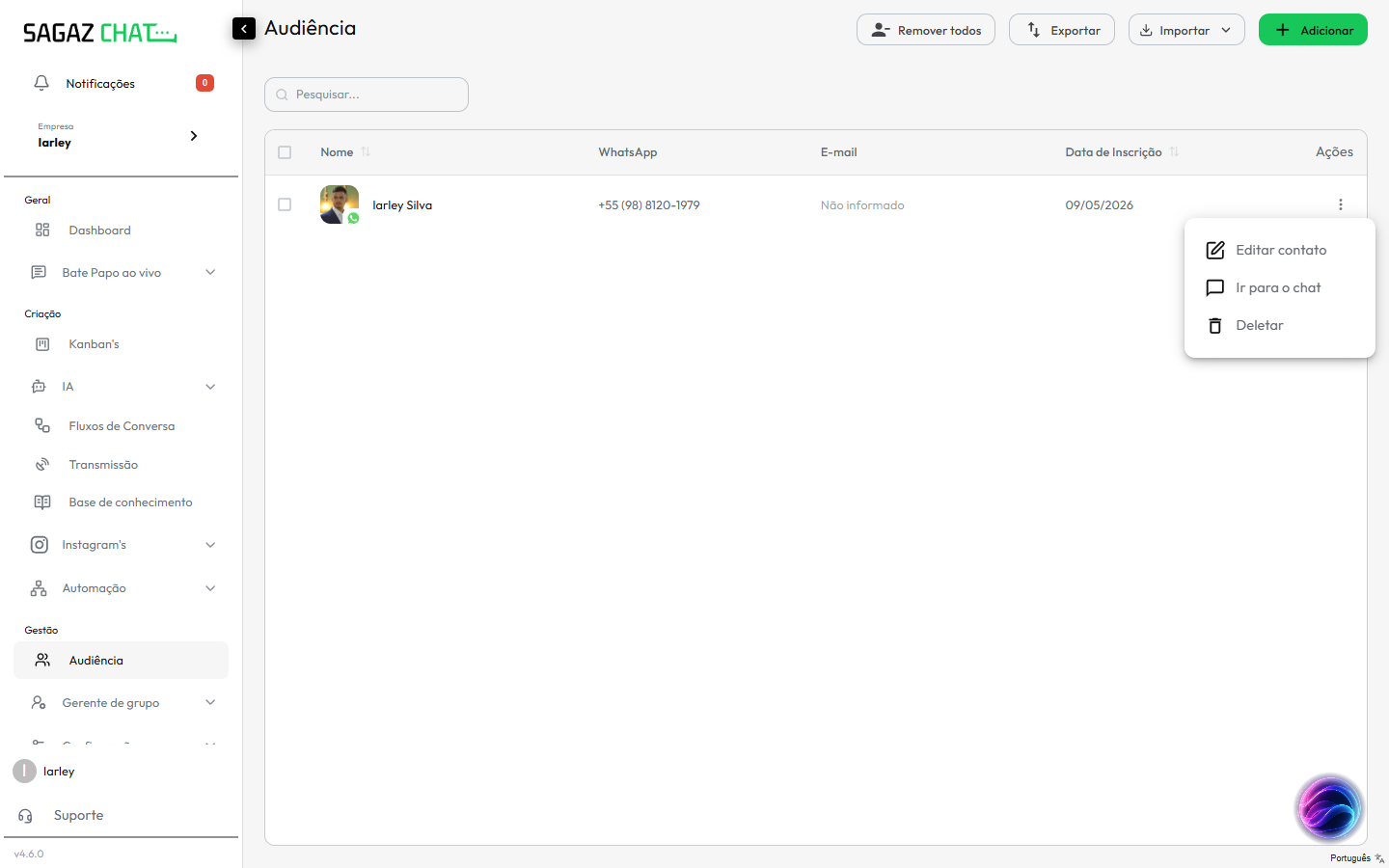
O modal traz todos os campos preenchidos. Mude o que precisar e clique em Salvar.
Ir para o chat de um contato
No ⋮ da linha, escolha Ir para o chat. O Sagazchat navega pro chat ao vivo do canal correspondente abrindo a conversa daquele contato.
Importar contatos
Botão Importar abre um menu com duas opções:
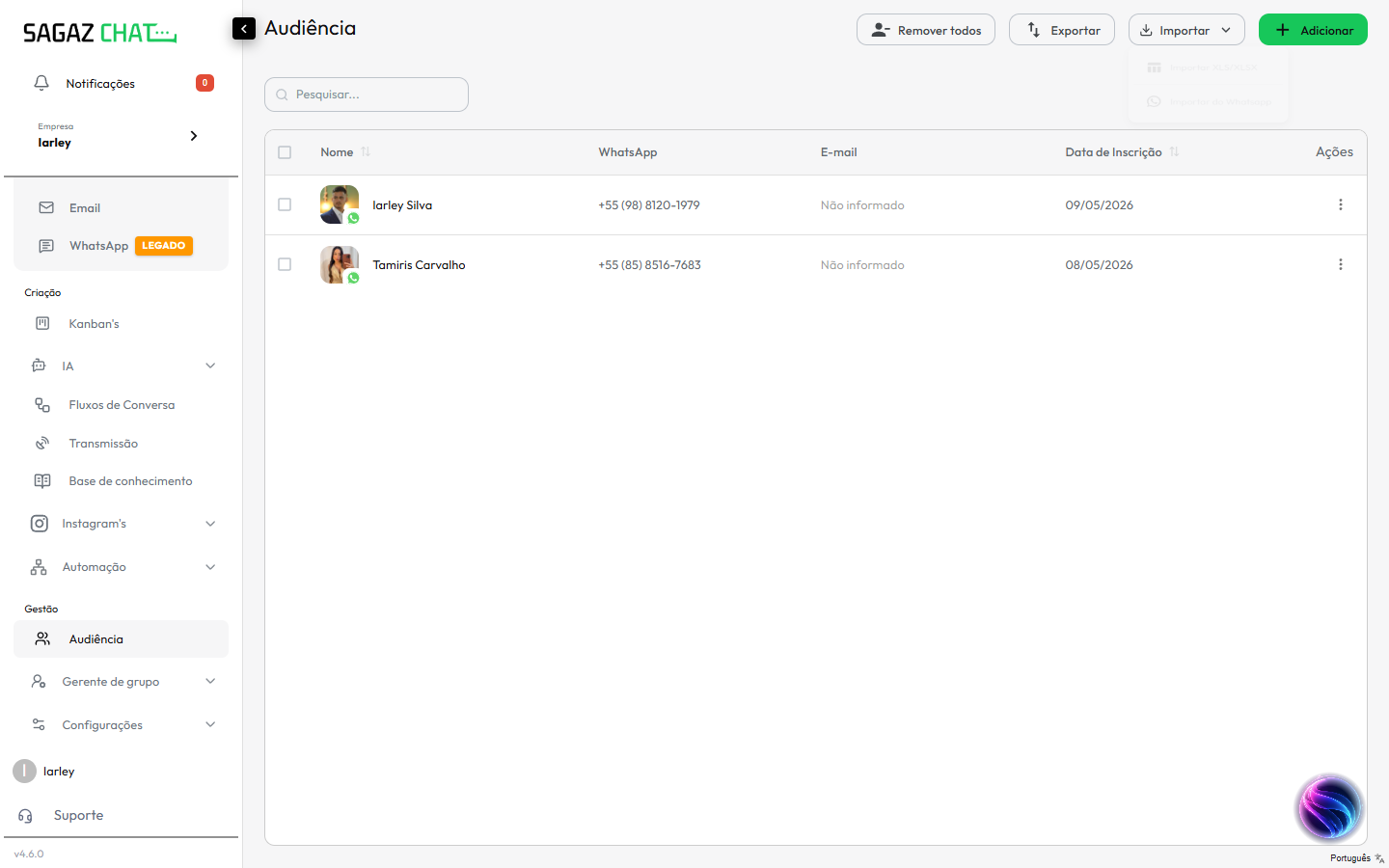
Importar XLS/XLSX
Abre um modal onde você:
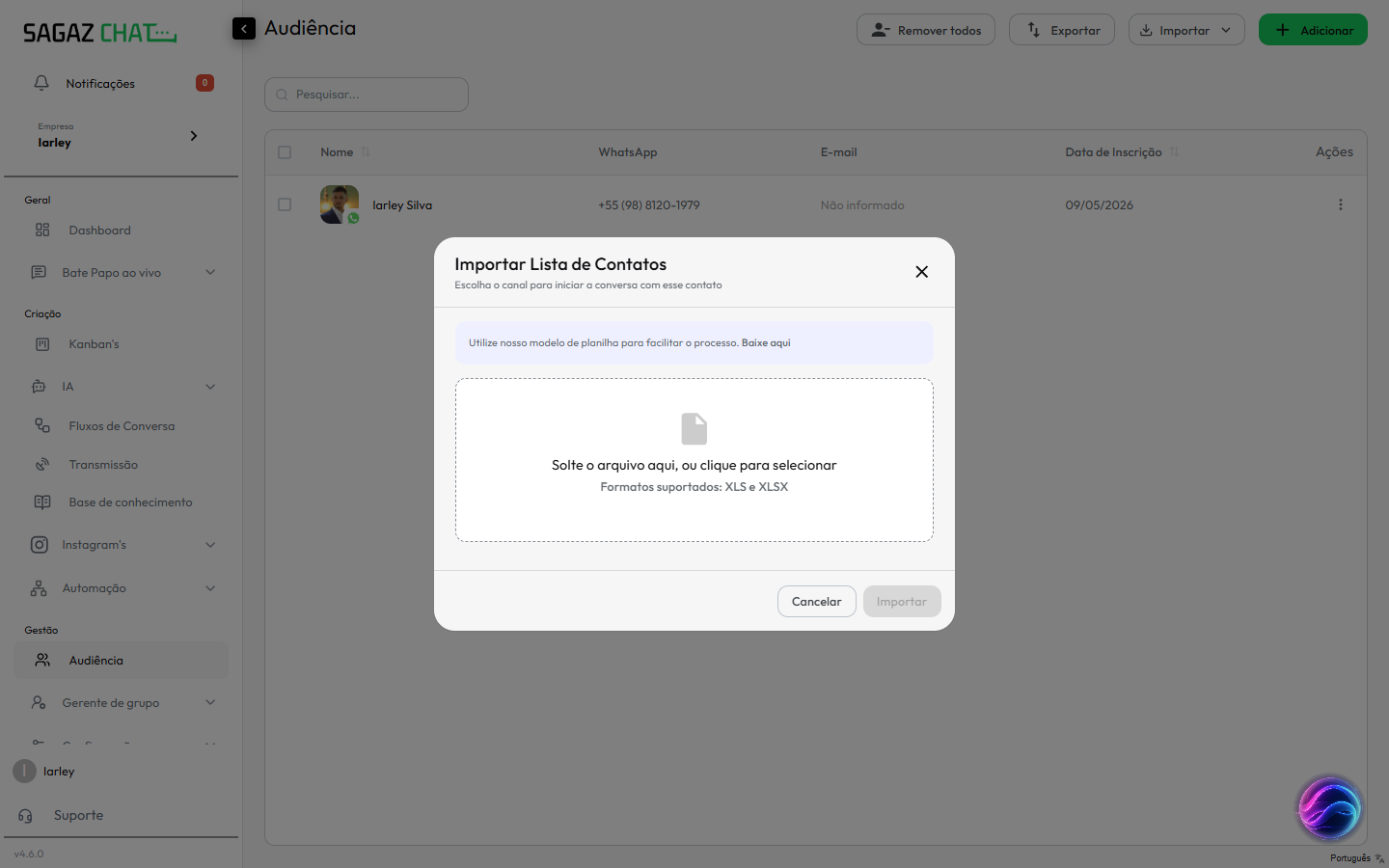
- Baixa o modelo de planilha clicando em “Baixe aqui”.
- Preenche o modelo com os contatos.
- Arrasta o arquivo pra área indicada ou clica pra selecionar.
- Clica em Importar.
Formatos aceitos: .xls e .xlsx. Outros formatos (CSV, ODS) não são suportados.
Importar do Whatsapp
Sincroniza a agenda de contatos do número WhatsApp não-oficial conectado. O Sagazchat puxa os contatos salvos no celular conectado e adiciona à base.
Cuidado: essa ação é imediata, sem confirmação. Em contas com muitos contatos no celular, traz tudo de uma vez.
Exportar a base
Botão Exportar baixa um arquivo com todos os contatos da base. Use pra backup ou pra migrar pra outra ferramenta.
Remover todos os contatos
Botão Remover todos abre uma confirmação com o aviso de que todos os atendimentos relacionados também serão perdidos.
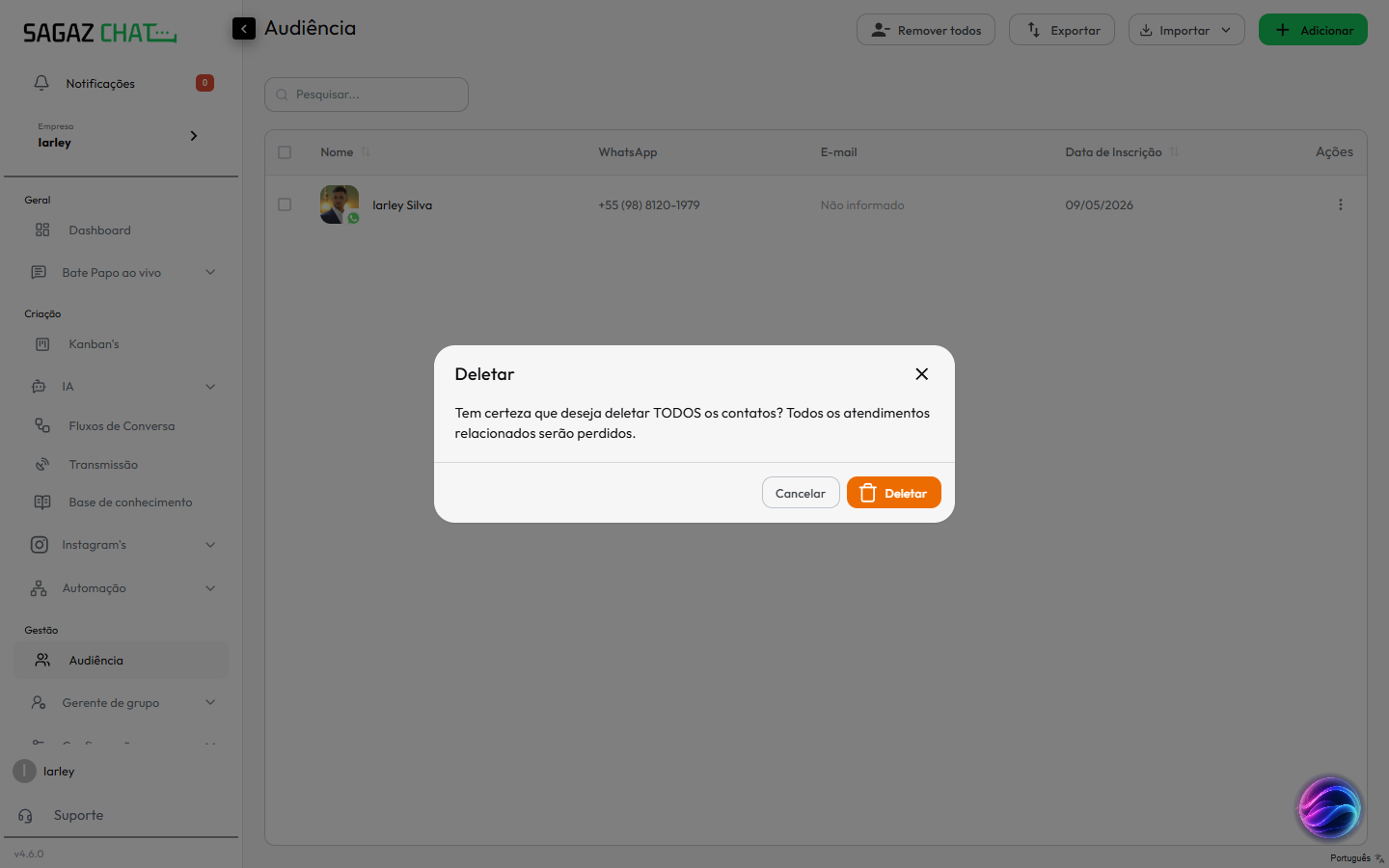
Esta ação é destrutiva e irreversível. Use só quando quiser zerar a base inteira (geralmente em conta de teste).
Deletar um contato individual
No ⋮ da linha, escolha Deletar. Aparece uma confirmação Deletar contato? Você tem certeza que deseja excluir o contato "<nome>"? com aviso de que os atendimentos relacionados serão perdidos.
O que NÃO está disponível aqui
A Audiência hoje não oferece:
- Filtros por etiqueta, departamento ou canal na tela (apenas busca textual).
- Ações em massa visíveis na barra superior (selecionar contatos via checkbox não revela toolbar de ações em massa nesta versão da UI).
- Disparo de fluxo direto a partir da linha do contato — pra isso use Transmissão, Remarketing ou Campanhas.
- Edição em lote de etiquetas/campos.
Pra ações desses tipos, vá no módulo correspondente (Transmissão, Remarketing) e selecione os contatos lá.