Equipe
Convide usuarios, defina perfis e organize acessos por departamento.
A area Equipe e onde voce gerencia quem tem acesso a empresa no Sagazchat. Cada pessoa do time entra por convite, com um perfil (admin ou atendente) e os departamentos que pode atender.
Onde encontrar
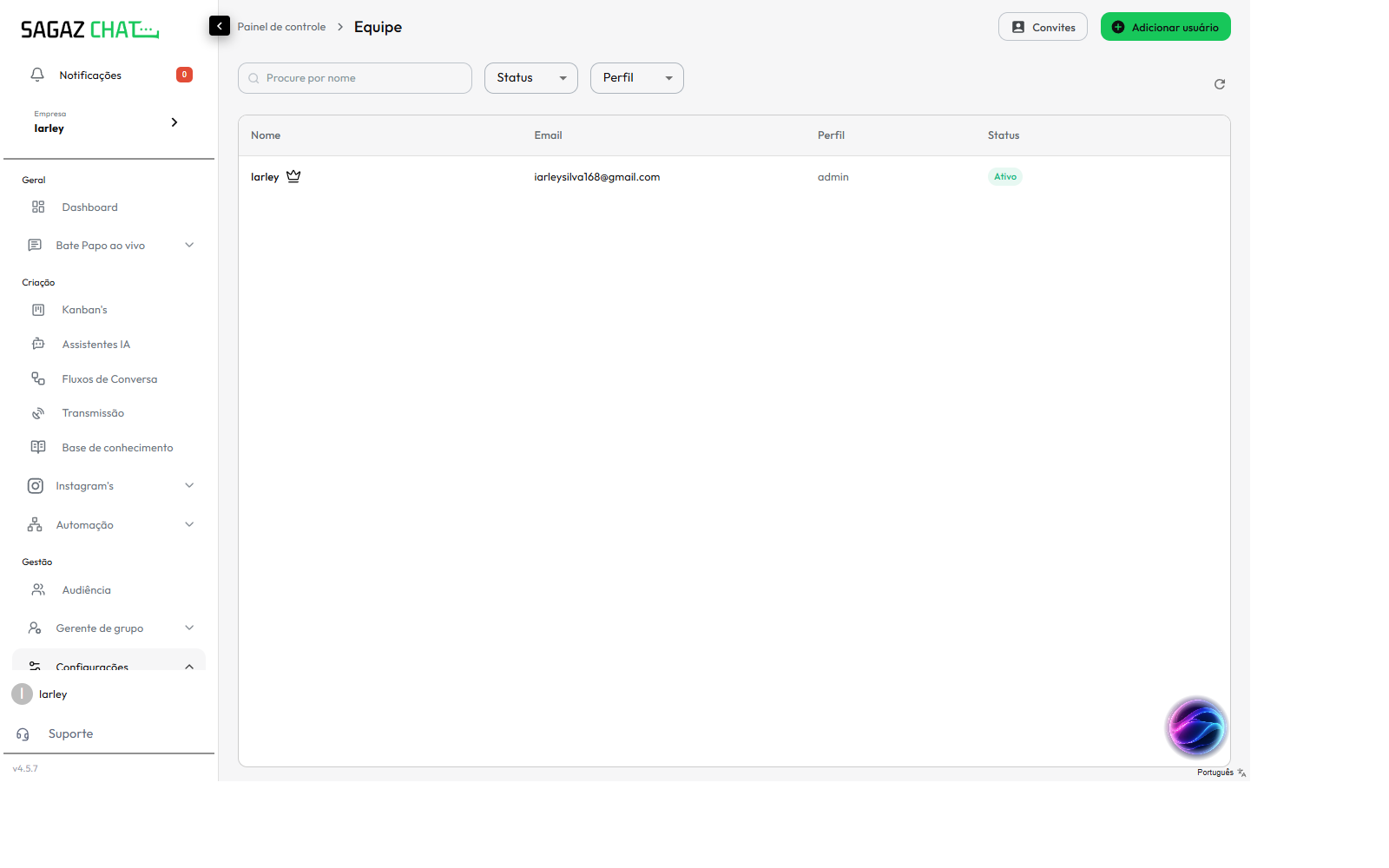
Acesse Configurações > Equipe na barra lateral. A tela lista todos os usuarios da empresa, com colunas:
| Coluna | O que mostra |
|---|---|
| Nome | Nome do usuario. |
| E-mail de login. | |
| Perfil | admin (acesso total as configuracoes) ou user (atendente). |
| Status | Ativo quando o usuario aceitou o convite e esta usando. |
Filtros de Status e Perfil ficam no topo, junto com a busca por nome.
Regras importantes antes de convidar
Antes de mandar convite, leia: estas sao regras do produto, nao da interface.
- A pessoa precisa ter conta no Sagazchat. Convidar um email que nunca se cadastrou nao da acesso a empresa. Peca para a pessoa criar uma conta em app.sagazchat.com/cadastro primeiro.
- Atendentes geralmente usam conta free. A conta free serve apenas para ativar o multicontas — ou seja, ela e usada como identidade para receber convites de outras empresas.
- A conta free e criada uma unica vez. Mesmo que o periodo de teste da conta free expire (3 dias), ela continua existindo como identidade — o atendente pode receber e aceitar convites normalmente sem precisar criar conta nova.
Convidar um usuario
-
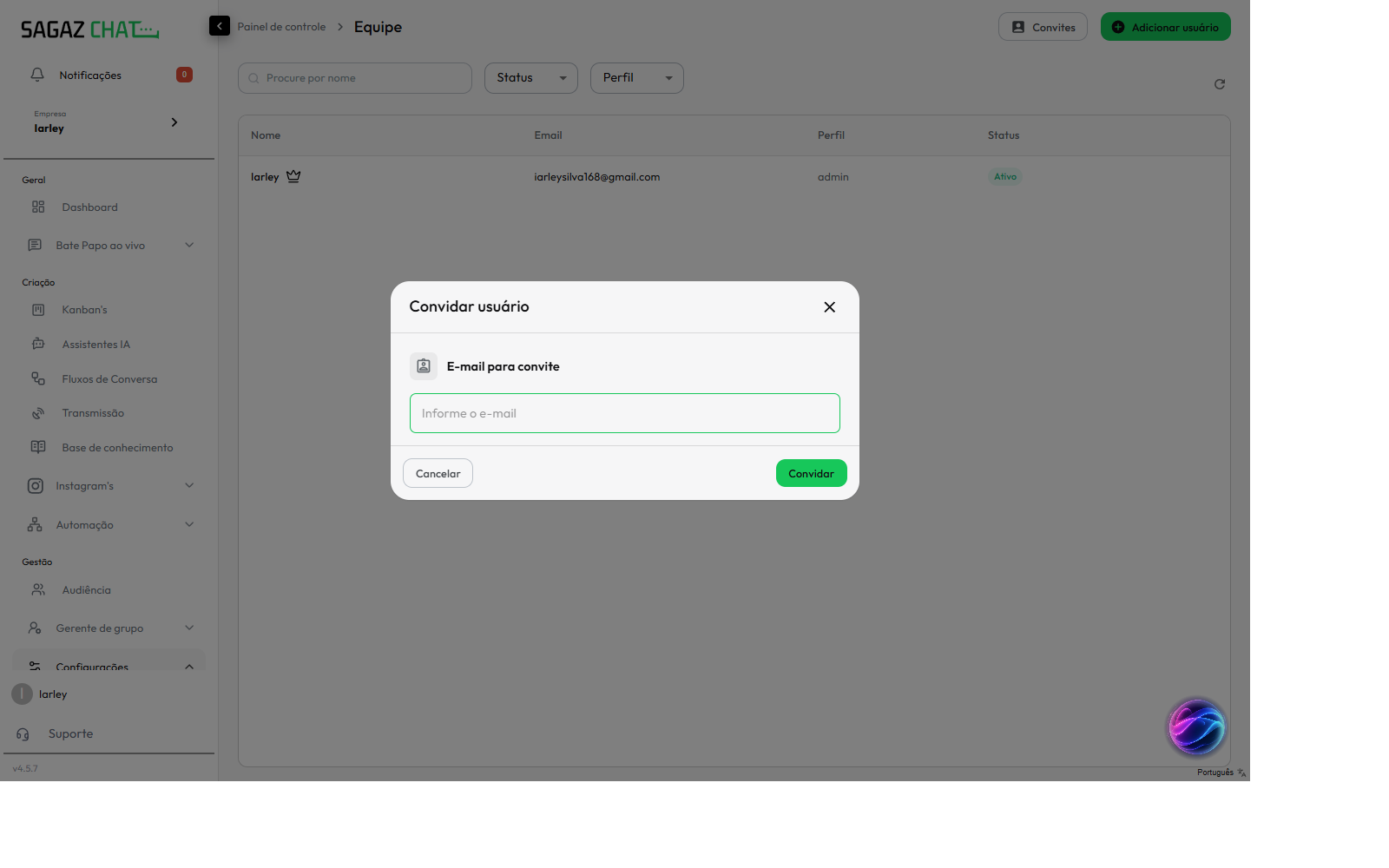
Clique em Adicionar usuário no canto superior direito.
-
No modal Convidar usuário, preencha o E-mail para convite.
-
Clique em Convidar.
A pessoa recebe a confirmacao na conta dela. Quando aceita, o nome dela aparece na lista de Equipe e ela pode acessar a empresa pelo seletor Minhas empresas na sidebar.
Aba Convites
Clicando em Convites no canto superior direito, voce ve os convites pendentes (que ainda nao foram aceitos).
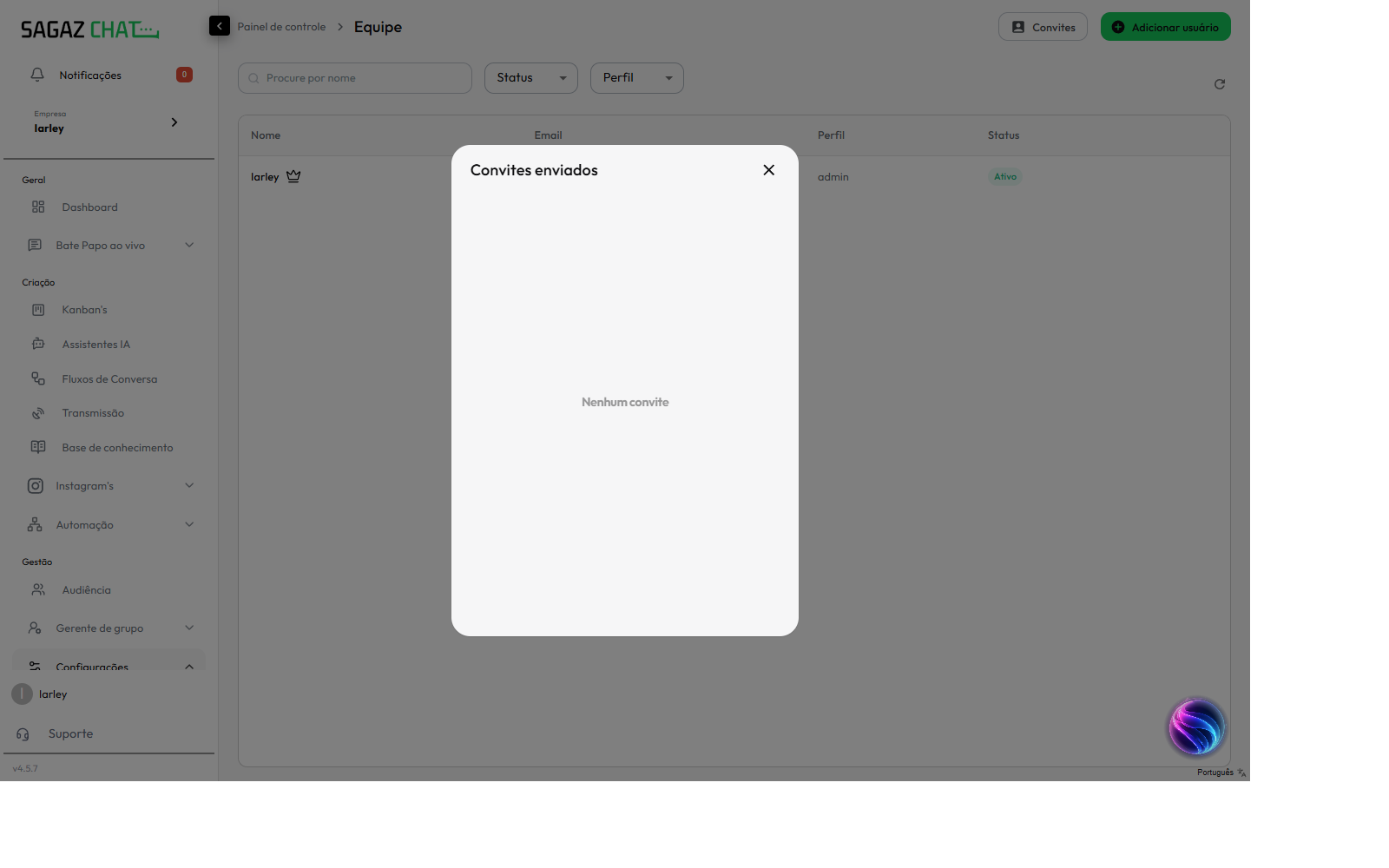
Use essa aba para acompanhar quem ainda nao confirmou e reenviar/cancelar convite, se preciso.
Perfis: admin vs user
| Perfil | O que pode fazer |
|---|---|
| admin | Acesso total a Configurações (Conexões, Equipe, Departamentos, Etiquetas, etc.), Automação e Atendimento. Pode convidar outros usuarios. |
| user | Atendente. Acessa o Bate Papo, Kanban, Audiência (limitados aos departamentos atribuidos). Nao mexe em configuracoes da empresa. |
Recomendacao: deixe poucas pessoas como admin — quem realmente precisa configurar a plataforma. Para os atendentes, perfil
usere suficiente.
Vinculo com departamentos
Atendentes (perfil user) so veem conversas dos departamentos atribuidos a eles. Isso e configurado no perfil de cada usuario — clique na linha do usuario na lista para editar.
Para o proprio admin (dono da conta) a edicao nao acontece pela tela Equipe — a linha do admin nao tem botao de acoes. O caminho correto e clicar no avatar do usuario no rodape da sidebar (logo acima de Suporte) e escolher Editar perfil.
Editar o proprio perfil (dono da conta)
-
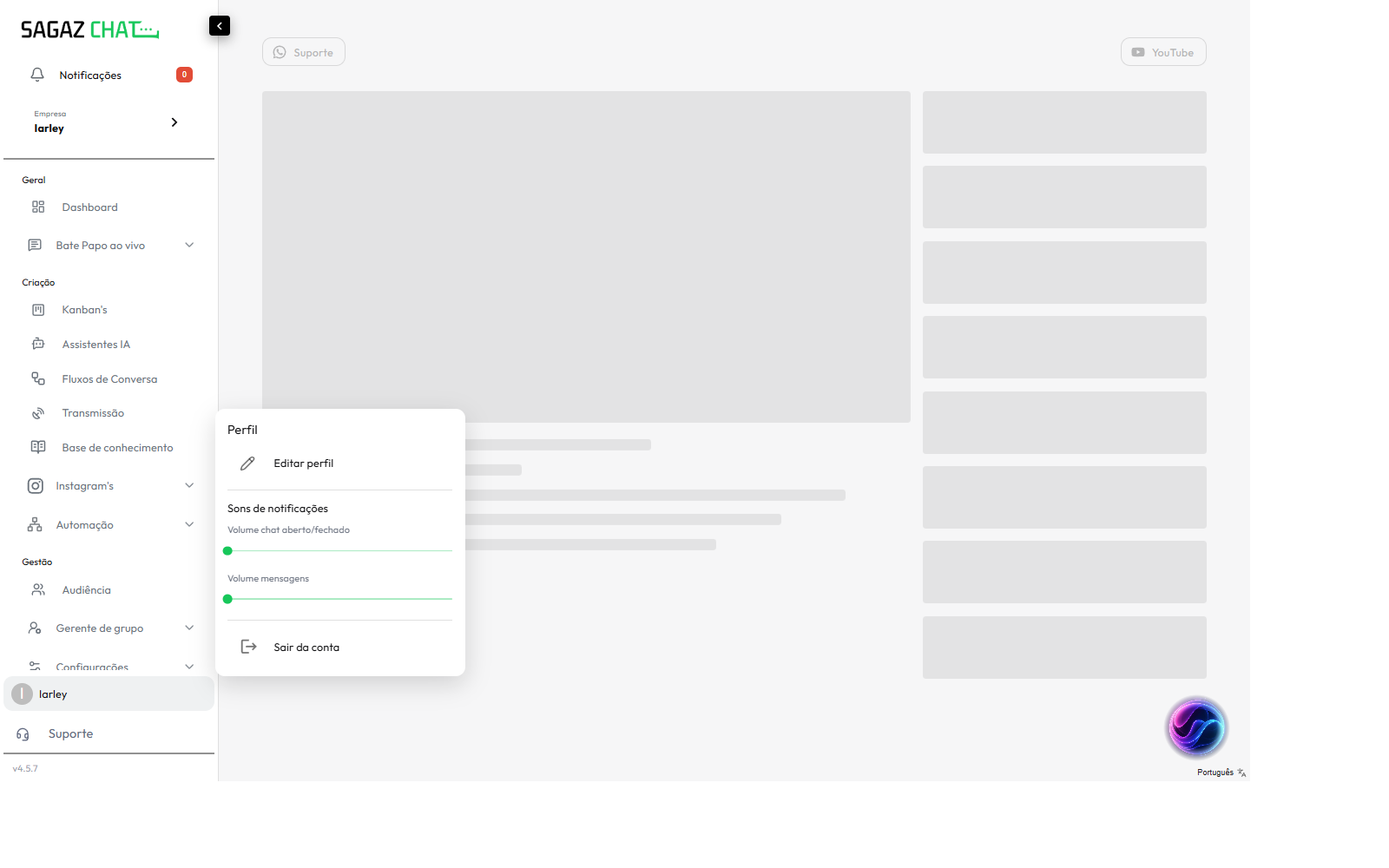
No rodape da barra lateral, acima de Suporte, clique no item com seu avatar e nome.
-
No popover, clique em Editar perfil.
-
O modal Editar abre com:
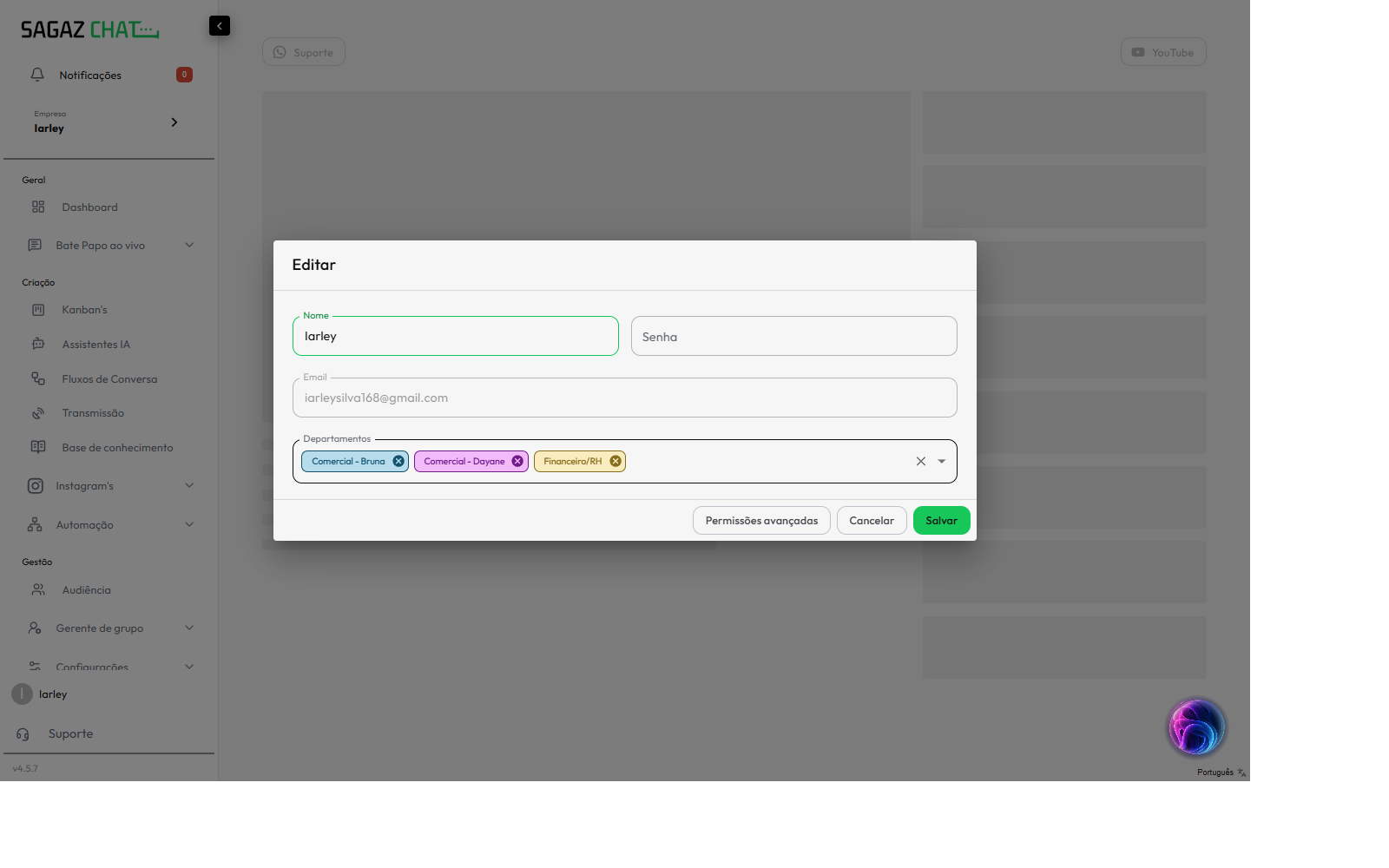
- Nome do usuario
- Senha (deixe vazio para manter a atual)
- Departamentos (multi-select com chips — clique no
Xpara remover, ou no combobox para adicionar) - botao Permissões avançadas (ver abaixo)
- Cancelar / Salvar
No mesmo popover voce tambem encontra Sons de notificações (sliders de volume) e Sair da conta.
Permissoes avancadas
O botao Permissões avançadas dentro do Editar perfil abre uma matriz com 22 areas e suas acoes granulares.
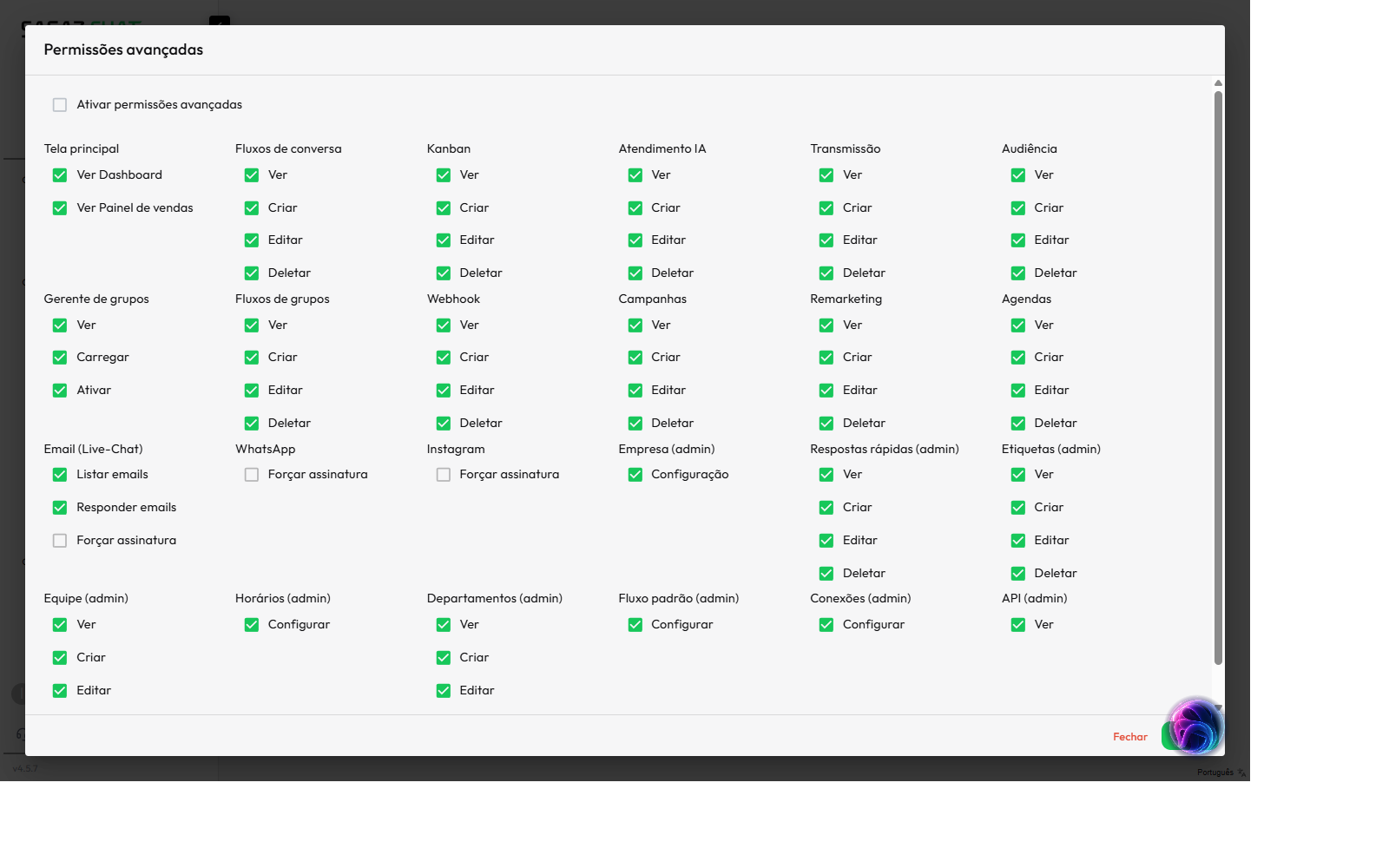
No topo, o switch Ativar permissões avançadas liga ou desliga essas regras: quando desligado, vale o perfil base (admin ou user); quando ligado, o que vale e exatamente o que estiver marcado abaixo.
Areas controladas (cada uma com Ver/Criar/Editar/Deletar, salvo indicacao):
- Tela principal: Ver Dashboard, Ver Painel de vendas
- Fluxos de conversa, Kanban, Atendimento IA, Transmissão, Audiência, Fluxos de grupos, Webhook, Campanhas, Remarketing, Agendas
- Gerente de grupos: Ver, Carregar, Ativar
- Email (Live-Chat): Listar emails, Responder emails
- WhatsApp / Instagram / Email: Forçar assinatura
- Empresa (admin): Configuração
- Respostas rápidas / Etiquetas / Equipe / Departamentos (admin): Ver/Criar/Editar/Deletar
- Horários / Fluxo padrão / Conexões (admin): Configurar
- API (admin): Ver
Use as permissoes avancadas quando precisar dar a um
useracesso a uma area especifica sem promove-lo a admin geral (ex: o time de marketing pode mexer em Campanhas e Remarketing, mas nao em Conexoes).
Boas praticas
- Documente quem e admin e por que. Auditoria periodica evita assistente antigo com permissao demais.
- Use perfil
userpor padrao e suba paraadminso quando necessario. - Atribua sempre a um ou mais departamentos quando cadastrar atendente — sem departamento, ele nao ve nenhuma conversa.
- Revogue acesso quando alguem sai da equipe. Convite consome assento no plano.
- Use emails de trabalho, nao pessoais. Facilita auditoria e desligamento.
Acesso multiempresa (multicontas)
Um mesmo email pode ser convidado para varias empresas no Sagazchat. Veja Acesso multiempresa para detalhes de como o atendente troca entre as empresas no dia a dia.