Respostas rápidas
Atalhos reutilizaveis (texto, midia, documentos) para padronizar o atendimento.
As Respostas rápidas sao atalhos que o atendente dispara durante a conversa para enviar mensagens pre-formatadas — texto, audio, imagem, video, arquivo ou sticker. Aceleram o atendimento e padronizam a comunicacao do time.
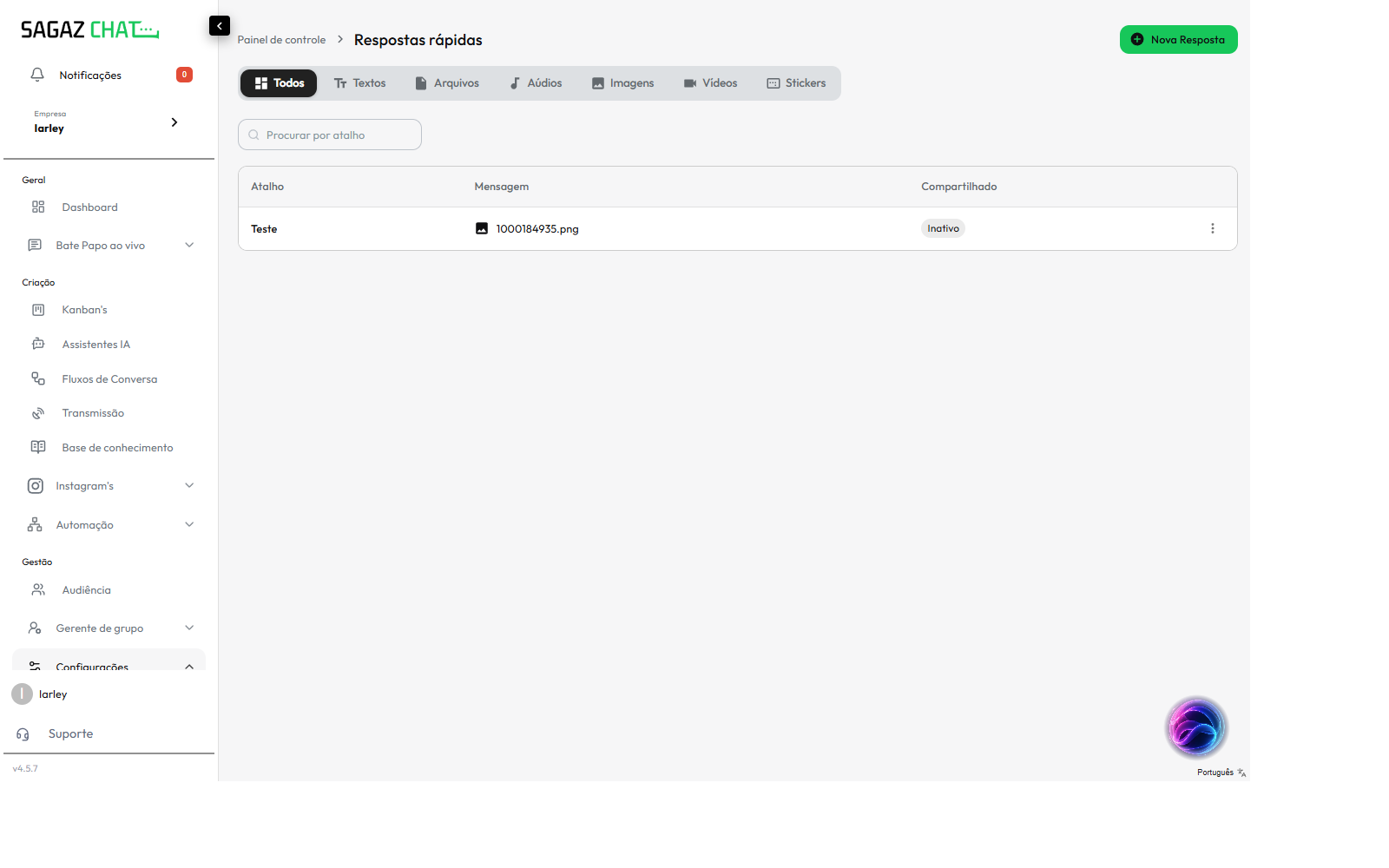
Onde encontrar
Acesse Configurações > Respostas Rápidas na barra lateral. A tela mostra todas as respostas cadastradas com:
| Coluna | O que mostra |
|---|---|
| Atalho | Codigo curto (ex: precos, endereco, boas-vindas). |
| Mensagem | Preview do texto, ou nome do arquivo no caso de midia. |
| Compartilhado | Ativo (todos os atendentes veem) ou Inativo (so o criador ve). |
Abas no topo filtram por tipo: Todos / Textos / Arquivos / Aúdios / Imagens / Vídeos / Stickers.
Criar uma resposta rapida
-
Clique em Nova Resposta no canto superior direito.
-
No modal Mensagem Rápida, preencha o Atalho (sem espacos, ex:
lab-teste).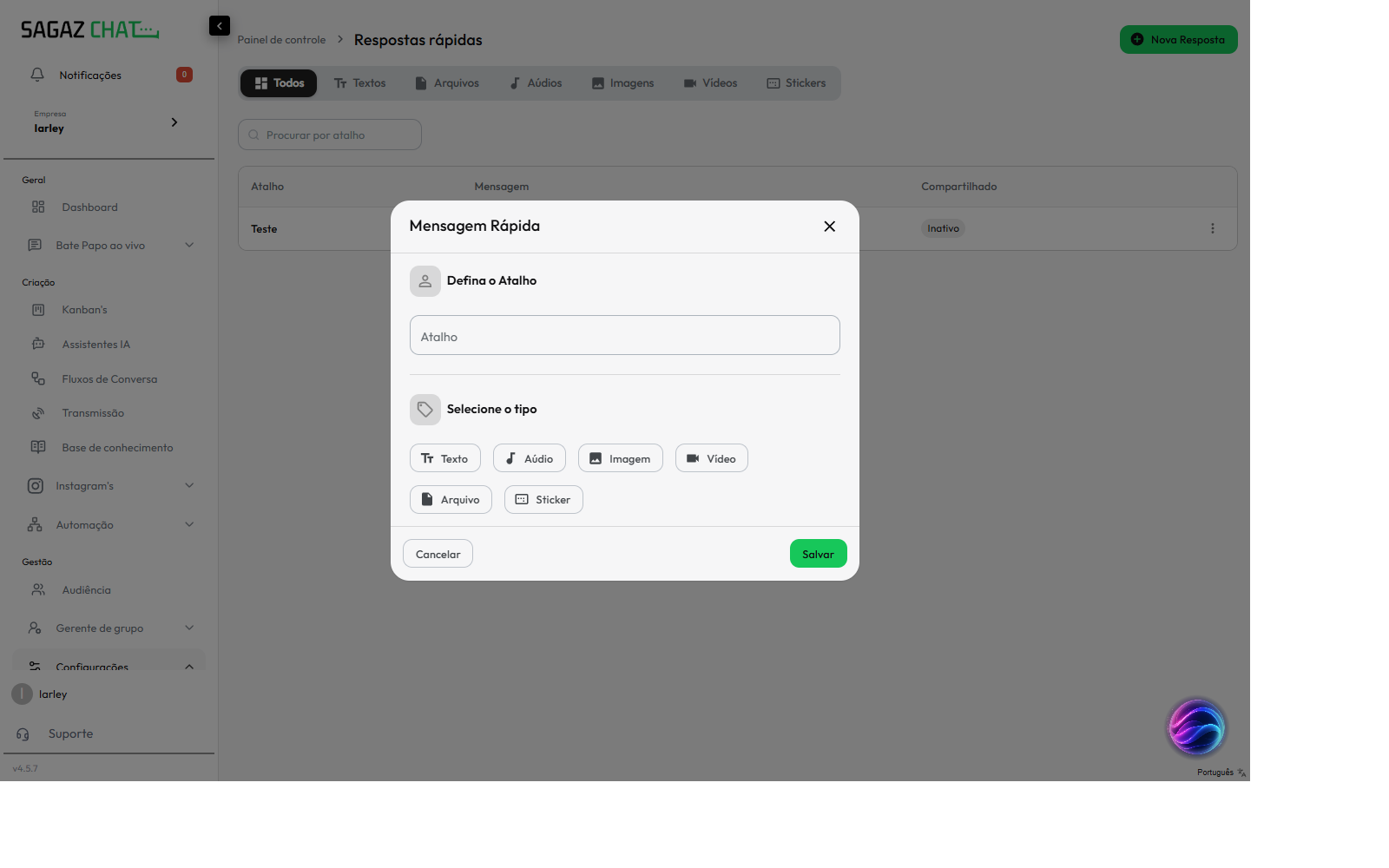
-
Clique no botao do tipo desejado. Cada resposta tem um tipo so — voce escolhe entre:
- Texto — abre um campo de texto livre para digitar a mensagem.
- Áudio — anexa um arquivo de audio (mp3, ogg, etc).
- Imagem — anexa uma imagem.
- Vídeo — anexa um video.
- Arquivo — anexa PDF, planilha, qualquer documento.
- Sticker — anexa uma figurinha.
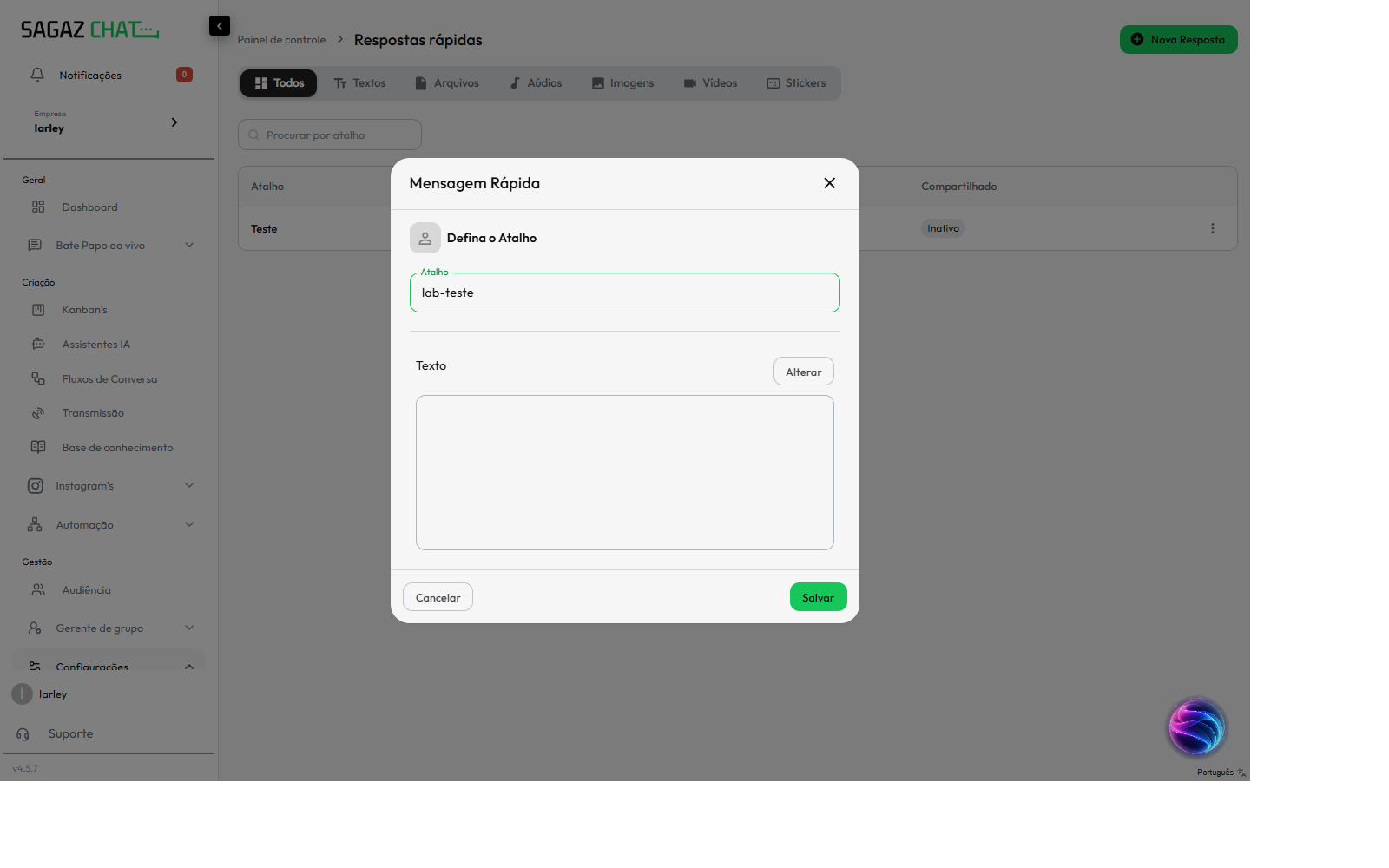
Nao da para combinar tipos no mesmo atalho — se quer mandar imagem + legenda, crie dois atalhos separados (
/foto-produtoe/descricao-produto) ou monte um Fluxo que envie os dois em sequencia. -
Preencha o conteudo: digite o texto ou anexe o arquivo.
-
Clique em Salvar.
Variaveis nao sao substituidas no texto. Se voce escrever
Ola {nome}, o cliente recebe literalmenteOla {nome}— o Sagazchat nao troca por valores reais aqui. Para mensagens personalizadas (com nome do cliente, etc), use Fluxo de conversa, que tem blocos com variaveis dinamicas.
A nova resposta entra na lista imediatamente e ja pode ser usada no bate-papo.
Editar uma resposta
- Clique no menu de tres pontinhos (
⋮) na linha da resposta. - Selecione Editar.
- Altere atalho, tipo ou conteudo.
- Clique em Salvar.
Compartilhar entre atendentes
Toda resposta nasce Inativa (apenas o atendente que criou consegue usar).
Para compartilhar com o time:
- Clique no menu
⋮da resposta. - Selecione Compartilhar.
O status muda para Ativo imediatamente (acao instantanea, sem confirmacao).
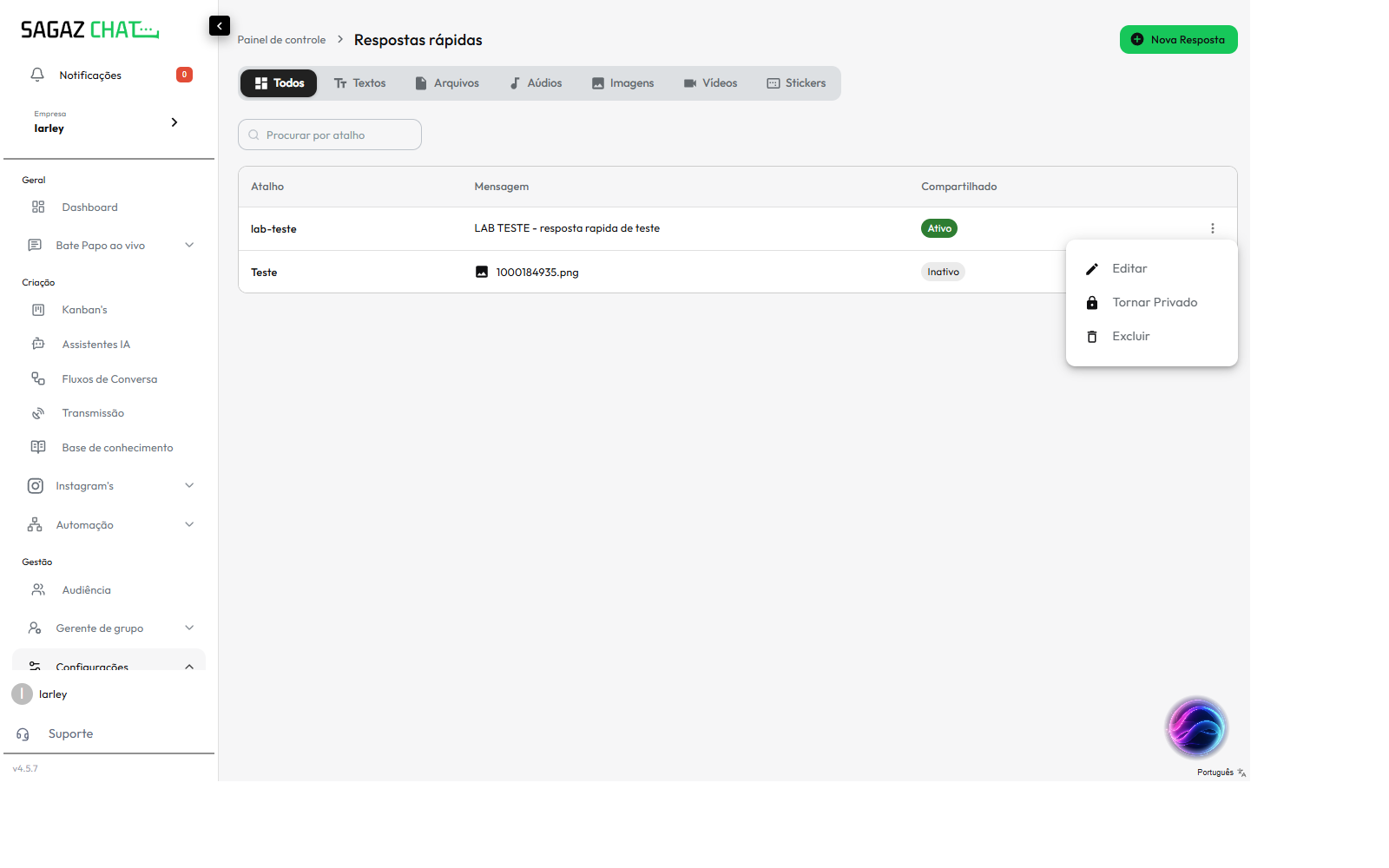
A partir dai, todos os atendentes da empresa veem a resposta no autocomplete /<atalho> durante o atendimento.
Para voltar atras (deixar de compartilhar), repita o passo. O toggle alterna entre Ativo e Inativo.
Excluir uma resposta
- Menu
⋮> Excluir. - Confirme com Deletar no modal.
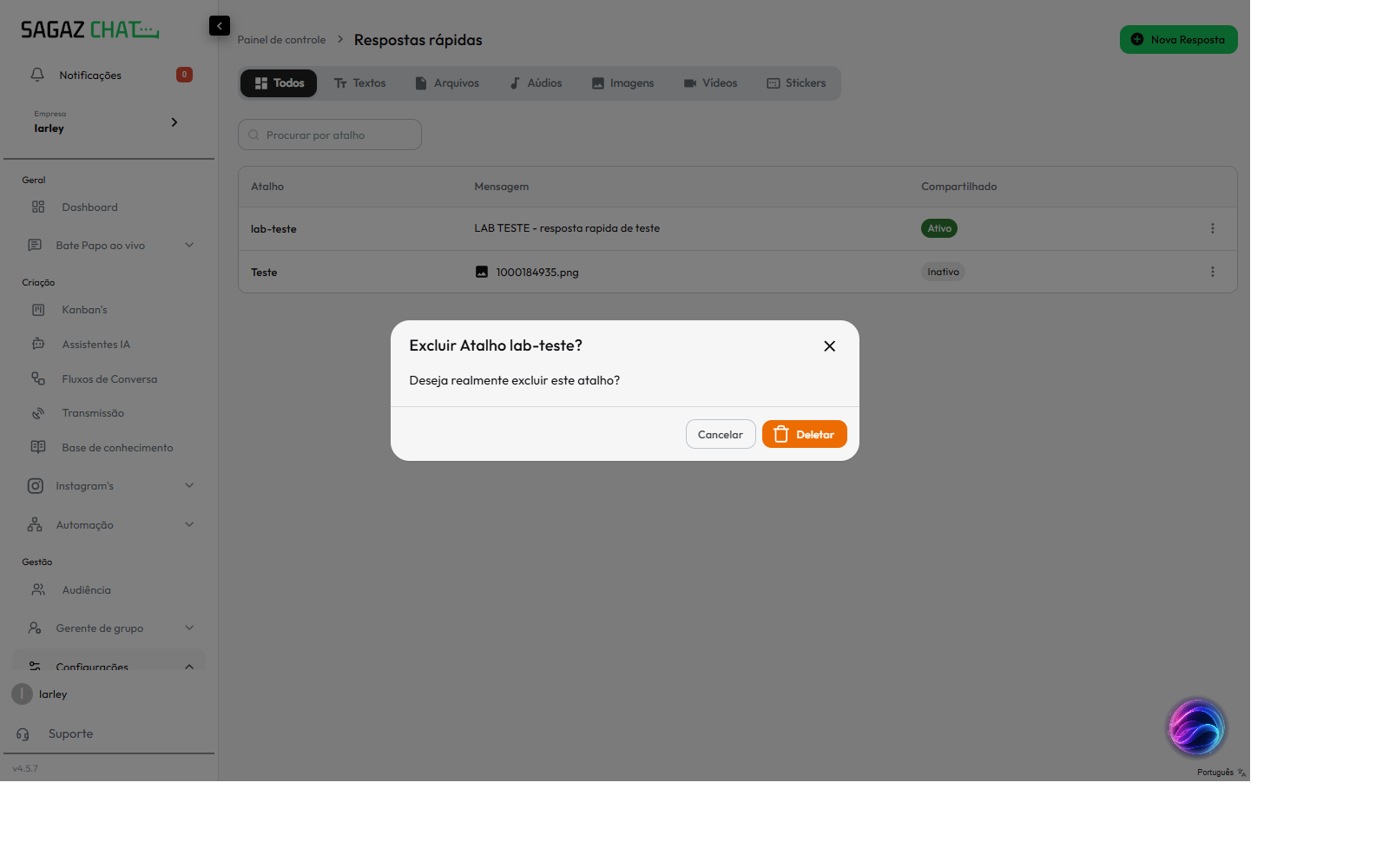
A acao nao pode ser desfeita. Atendentes que usavam
/<atalho>deixarao de ter o atalho disponivel.
Boas praticas de atalhos
- Use nomes curtos e mnemonicos:
precos,endereco,boas-vindas,pix,politica-troca. - Padronize com prefixos quando a lista crescer:
info-,link-,prod-,faq-. - Evite espacos e acentos: o
/no bate-papo dispara o autocomplete e nomes simples sao mais faceis de digitar. - Mantenha o texto curto e direto. Se precisa de varias linhas, considere usar um Fluxo em vez de Resposta rapida.
- Compartilhe so o que e padrao para todos. Atalho pessoal de cumprimento ou assinatura do atendente pode ficar Inativo.
- Revise periodicamente: respostas com preco/horario/condicao desatualizada poluem o atendimento.
Exemplos uteis
/precos— tabela de precos + link de checkout/horarios— horario de atendimento/endereco— contato + localizacao/pix— chave PIX + foto do QR/boas-vindas— texto + foto + audio de apresentacao/politica-troca— politica de troca/devolucao
Onde usar no dia a dia
Veja Respostas rápidas no atendimento para detalhes de como o atendente usa o atalho /<atalho> durante a conversa.