Blocos do fluxo
Os 12 blocos da paleta, incluindo Ação e OpenAI, e os sub-tipos operacionais que compõem qualquer automação no Sagazchat.
Vídeo em regravação
Este tutorial ficará disponível novamente em breve.
A construção do fluxo é feita conectando blocos no construtor visual. A tela nova tem um canvas pontilhado, um node fixo de Início do fluxo e uma paleta lateral agrupada por função. Cada bloco vira um card no canvas — você conecta as bolinhas laterais para definir a sequência da conversa.
A paleta é dividida em 4 grupos:
| Grupo | Blocos |
|---|---|
| Estrutura e Conteúdo | Conteúdo, Menu, Variável global |
| Lógica e Decisão | Ação, Randomizador, Condição, Atraso inteligente |
| Integrações Externas | Integração, OpenAI |
| Distribuição e Envio | Salvar, Distribuidor, Agenda |
O bloco Ação continua sendo um meta-bloco: dentro dele ficam os sub-tipos operacionais como etiqueta, departamento, remarketing, manipulador, notificação interna e Pix.
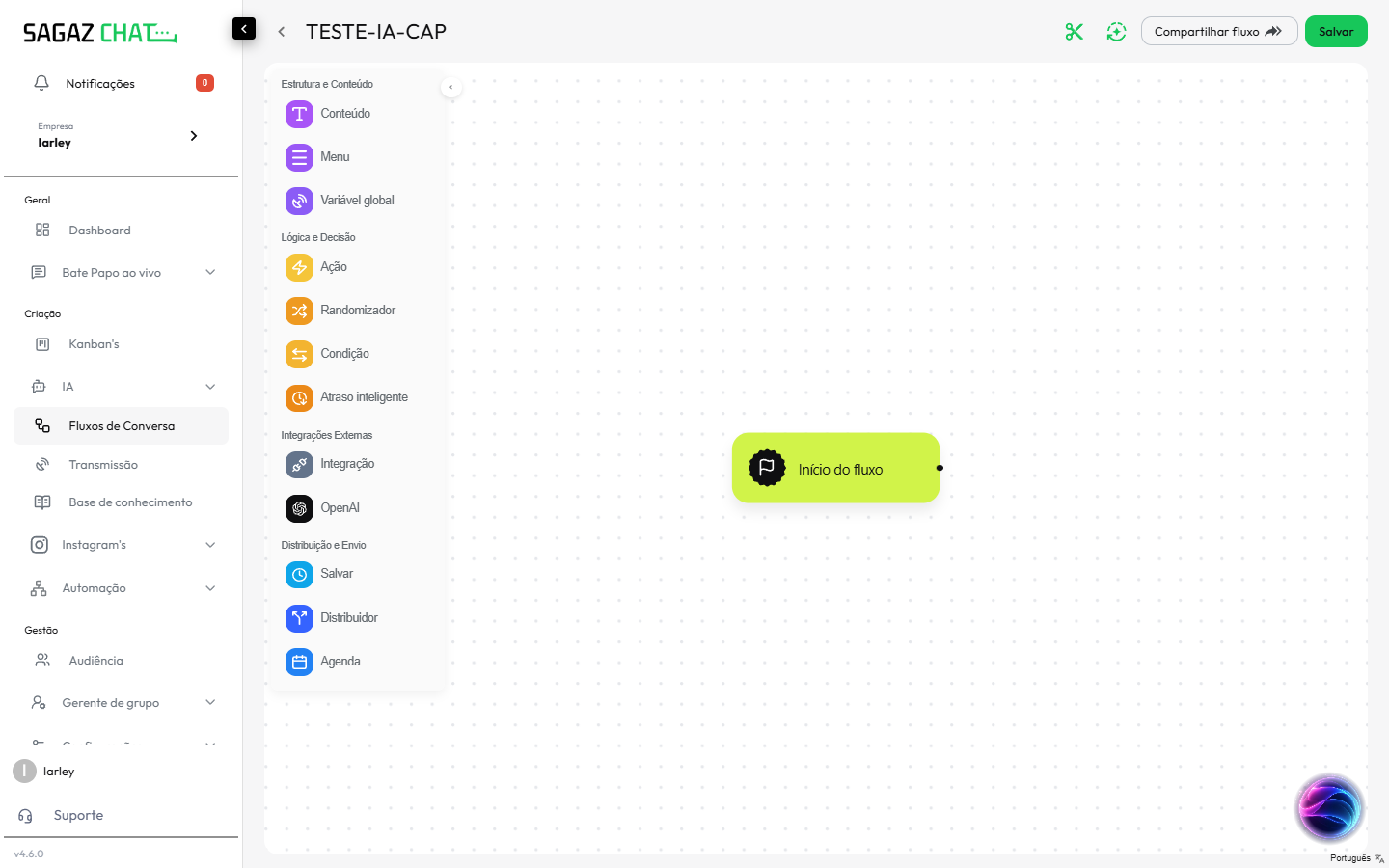
Ver captura da paleta completa
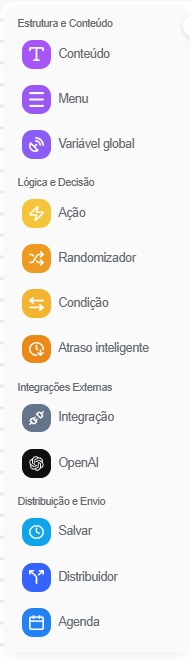
Início
Node fixo do canvas — não está na paleta porque já vem no fluxo desde a criação. No visual novo ele aparece como um card verde Início do fluxo. Ele precisa estar sempre conectado ao próximo bloco; sem essa ligação, o fluxo não dispara. Em fluxos simples, conecte o Início diretamente ao primeiro bloco de Conteúdo, Menu, Salvar ou Ação.
Conteúdo
Envia mensagens para o lead. Um único bloco Conteúdo aceita vários itens empilhados — Texto + Intervalo + Imagem + Texto, tudo dentro do mesmo node. Não crie um bloco por mensagem; empilhe os itens.
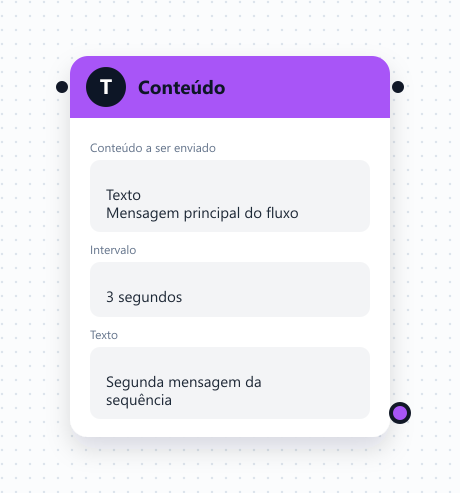
8 tipos de conteúdo
| Tipo | Para que usar | Aceita arquivo |
|---|---|---|
| Texto | Mensagem de texto. Editor com negrito, itálico, tachado, emoji e variáveis {{nome}}. | — |
| Intervalo | Pausa em segundos entre os itens. 3–5s simula tempo de digitação humano; 1s parece bot. | — |
| Imagem | Foto com legenda opcional. | .png, .jpg, .jpeg |
| Áudio | Áudio gravado, sem legenda. | audio/ogg, audio/mp3, audio/opus |
| Vídeo | Vídeo curto com legenda opcional. | video/mp4 |
| Arquivo | Documento com legenda opcional. | .doc, .docx, .pdf, .txt, .xlsx, .xls, .csv, .zip, .rar, .json, .pptx |
| Contato | vCard com nome, organização (opcional) e número com seletor de país. | — |
| Sticker | Figurinha, sem legenda. | .png, .jpg, .jpeg, .gif |
A ordem dos itens dentro do bloco é a ordem de envio para o lead. Cada item tem um ícone de lixeira que remove só aquele item — você arrasta para reordenar.
Atenção: o bloco Conteúdo não captura resposta. Para fazer uma pergunta e armazenar a resposta em variável, use o bloco Salvar ou Menu — a pergunta vai dentro do bloco que captura, nunca em um Conteúdo separado anterior, ou a variável fica órfã.
Menu
Pergunta com opções pré-definidas. Cada opção é uma saída separada do bloco — você conecta cada uma a um caminho diferente do fluxo.
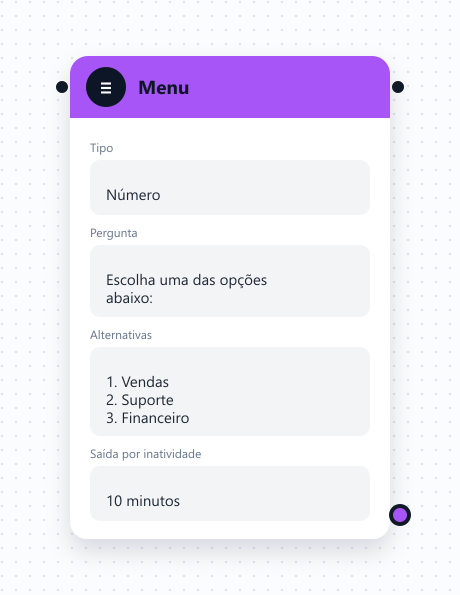
- Tipo: Número (1, 2, 3…), Emoticon (🍕, 🍔…) ou Lista (botões nativos do WhatsApp).
- Mensagem de explicação do menu: texto da pergunta apresentada ao lead, com variáveis e formatação básica.
- Adicionar resposta: cada click cria um slot de resposta — cada uma vira uma saída do node.
- Tempo limite: Minutos / Horas / Dias antes do timeout caso o lead não escolha nenhuma opção.
Ação
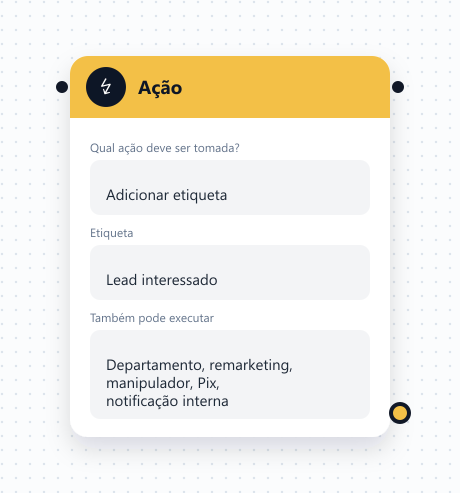
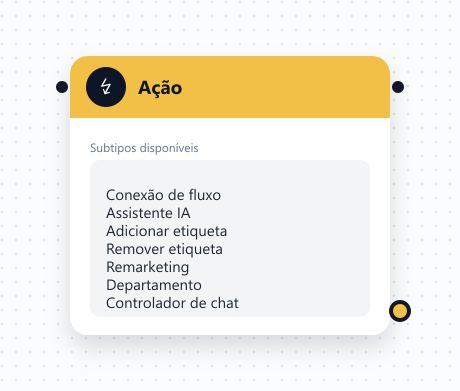
Meta-bloco que abriga 12 ações operacionais — etiqueta, departamento, remarketing, manipulador, notificação interna, Pix etc. Selecione a ação no combobox “Adicionar uma ação” e os campos específicos aparecem.
Os 12 sub-tipos da Ação
| Sub-tipo | Para que serve |
|---|---|
| Conexão de fluxo | Encadeia outro fluxo — útil para reaproveitar blocos comuns (ex: “menu de departamentos”) sem duplicar. |
| Assistente IA | Transfere a conversa para um Assistente IA já criado em Assistentes IA. |
| Adicionar etiqueta | Aplica uma etiqueta ao contato. Enter no campo cria uma etiqueta nova na hora. |
| Remover etiqueta | Remove uma etiqueta específica do contato. |
| Inscrição em Remarketing | Inscreve o contato em uma sequência criada no módulo Remarketing. |
| Descadastrar do Remarketing | Remove o contato de uma sequência criada no módulo Remarketing. |
| Redirecionar para departamento | Move a conversa para um setor específico da equipe. |
| Controlador de chat | Define o status da conversa: Aguardando, Atendendo ou Resolvido. |
| Notificar membro da equipe | Envia mensagem (via WhatsApp) para um número da equipe — útil para alertas internos. |
| Manipulador | Cria, edita ou calcula valores de variáveis em segundo plano (sem mensagem para o lead). |
| Pixel | Dispara evento de tracking (Facebook por padrão). |
| Cartão pix | Envia um cartão de cobrança Pix com nome, tipo de chave e chave. |
Atenção: Conexão de fluxo e Assistente IA são exclusivos. Quando um deles está ativo, as outras 10 ações ficam desativadas no mesmo bloco — se precisar combinar, use blocos Ação separados.
Randomizador
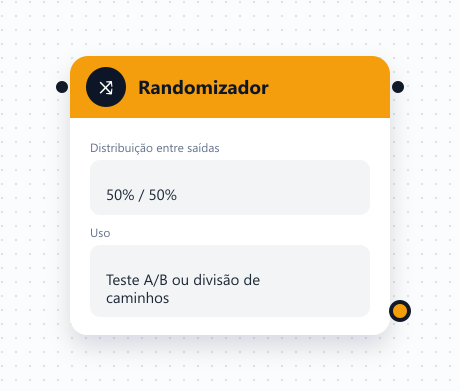
Divide o fluxo em duas saídas (A/B) com porcentagem ajustável via slider. Útil para teste A/B de mensagens de boas-vindas, gatilhos diferentes etc.
Salvar
Captura uma resposta de texto livre do lead e armazena em um campo personalizado. A pergunta vai no campo “Mensagem antes de aguardar a resposta” do próprio Salvar — nunca em um Conteúdo separado anterior.
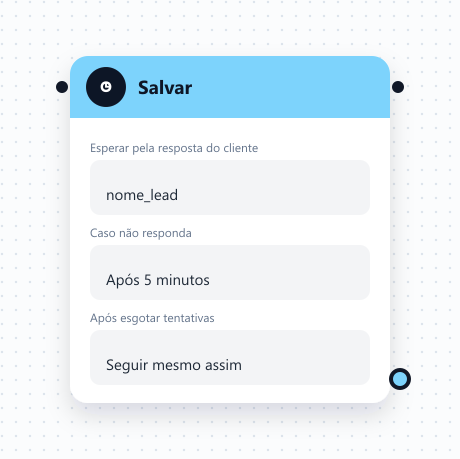
- Tempo mínimo caso o cliente não responda: Minutos / Horas / Dias antes do timeout.
- Mensagem antes de aguardar a resposta (opcional, mas é onde a pergunta vive): texto enviado ao lead antes de capturar. Aceita variáveis
{{nome}}e formatação básica. - Campo para salvar a informação no usuário: nome do campo personalizado (ex:
nome_pet,email). - Aceitar mídias como resposta: quando ligado, áudio/imagem/vídeo do lead também são aceitos como resposta.
- Tentativas para respostas erradas (opcional): número de retentativas antes de o fluxo seguir mesmo sem resposta válida.
- Mensagem para avisar que a resposta está errada (opcional): texto enviado quando a validação falha.
Integração
Faz uma requisição HTTP para um sistema externo — webhook outbound. Útil para enviar dados do lead para CRM, ERP, planilha etc.
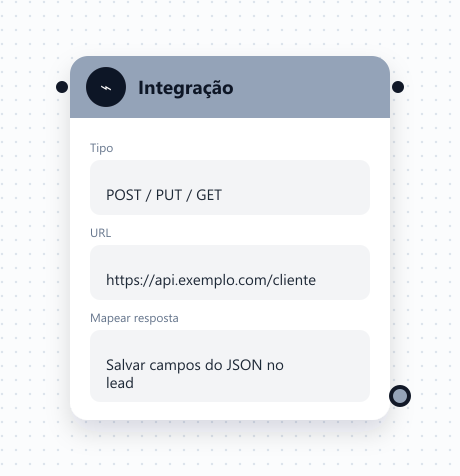
- Tipo de requisição: POST / PUT / GET.
- URL: endpoint externo. Suporta variáveis no path (ex:
https://api.exemplo.com/cliente/{id}). - Header da requisição: padrão
{"Content-Type": "application/json", "Cache-Control": "no-cache"}— adicione tokens de autenticação aqui. - Corpo da requisição: JSON enviado no body em POST/PUT.
- Mapear resposta: salva campos do JSON de resposta em variáveis do contato.
- Testar requisição: dispara uma chamada de teste e mostra a resposta crua para você validar antes de salvar.
Condição
Cria ramificações lógicas baseadas em dados do lead. A saída superior do bloco segue quando as condições baterem; a inferior segue caso contrário.
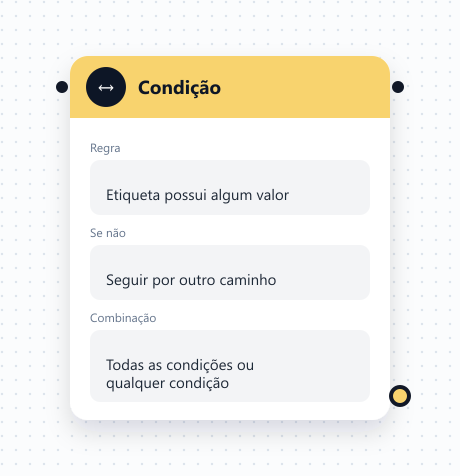
8 condições disponíveis: Etiqueta, Dia da semana, Atendimento pendente, Atendimento aberto, Atendimento fechado, Nome, Número, Email.
- Regra corresponde a todas as condições (e): todas precisam ser verdadeiras para a saída superior.
- Regra corresponde a qualquer condição (ou): basta uma ser verdadeira.
Atraso inteligente
Pausa programada — diferente do Intervalo do Conteúdo (que é só em segundos). Aceita Minutos / Horas / Dias ou uma data específica (DD/MM/YYYY hh:mm) para retomar o fluxo.
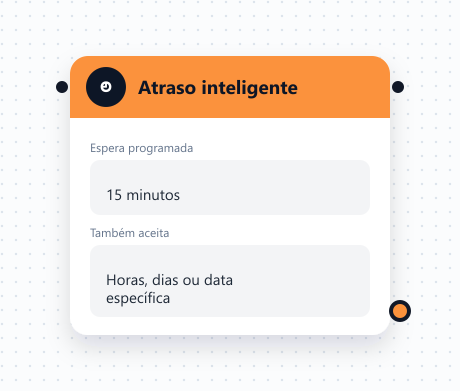
Use para retomar conversas em outro horário (ex: “lembrete em 2 dias”, “cobrança no dia X às 9h”) sem precisar fazer um novo disparo manual.
Distribuidor
Direciona leads em rotação ordenada entre as saídas. Cada lead que passa pelo bloco cai em uma saída diferente, ciclicamente — útil para distribuir conversas entre atendentes ou alternar caminhos.
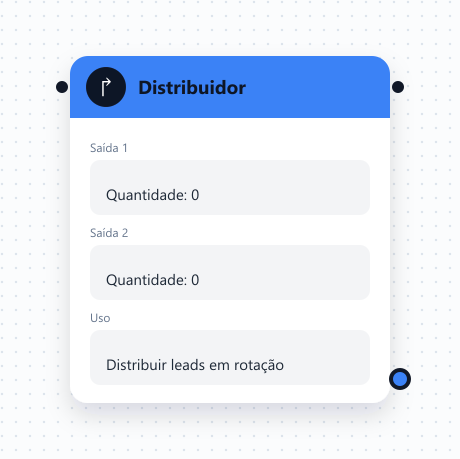
Clique em Adicionar saída para cada caminho que você quer alimentar. As saídas ficam numeradas e o lead entra na próxima a cada execução.
Variável global
Altera valores de variáveis compartilhadas entre todos os fluxos da conta — diferente das variáveis de contato (que são por lead).
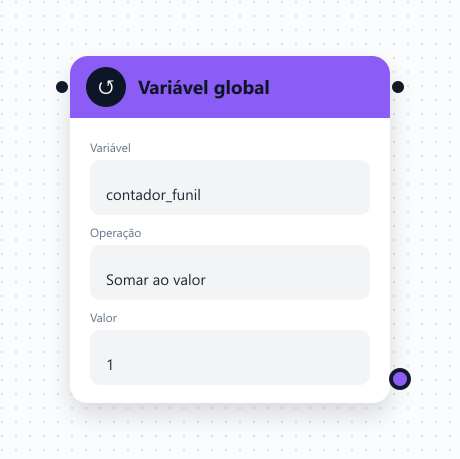
Pré-requisito: a variável precisa existir antes em Configurações › Variável global. Se ela não aparecer no combobox, crie a variável primeiro e depois volte ao fluxo.
- Variável que será utilizada: lista as variáveis globais já cadastradas — veja Variável global para criar.
- Operação: Definir valor (=) / Somar ao valor (+) / Subtrair ao valor (−).
- Valor: texto ou número aplicado segundo a operação escolhida.
OpenAI
Integração com a API do ChatGPT. Envia uma pergunta + prompt para a OpenAI e usa a resposta no fluxo.
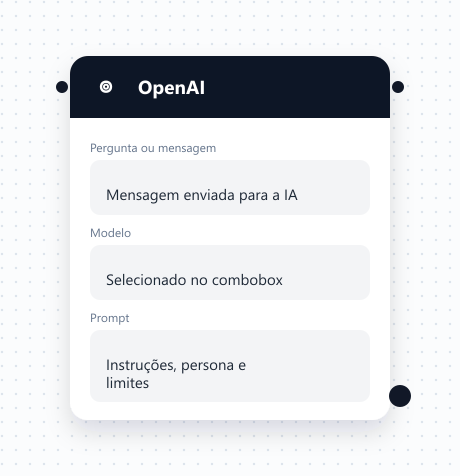
- Pergunta ou mensagem para o cliente: texto de entrada que aciona a chamada à API.
- Modelo do ChatGPT: combobox com os modelos disponíveis para a conta.
- Chave de API (Token): sua API key da OpenAI.
- Prompt: instruções para a IA — define como ela deve responder ao cliente, persona, escopo permitido etc.
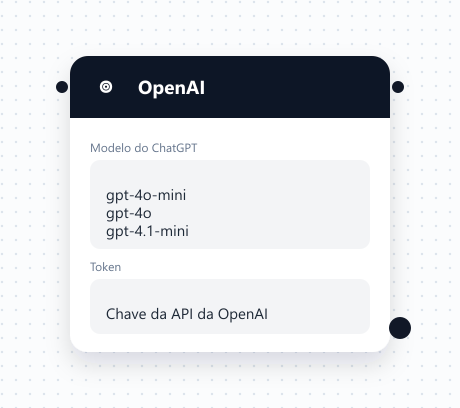
Importante: a integração usa a sua chave de API da OpenAI — o consumo é faturado direto pela OpenAI. Mantenha o token seguro e monitore o uso.
Agenda
Permite que o cliente escolha data e hora dentro do fluxo e cria um evento na agenda configurada.
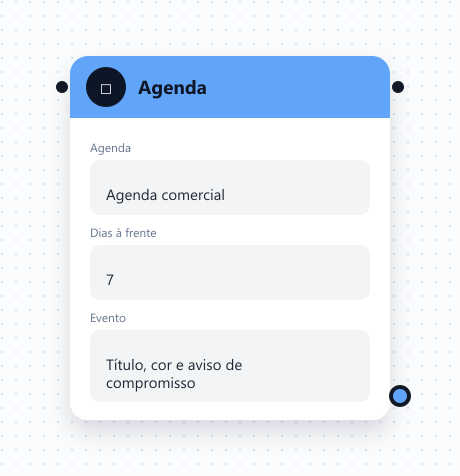
Pré-requisito: a agenda precisa existir e estar configurada em Automação › Agendamentos antes de ser selecionada no bloco. Primeiro crie a agenda, abra a agenda criada, clique em Configurar e defina disponibilidade, intervalos e duração dos eventos.
Campos principais:
- Agenda: combobox com as agendas cadastradas.
- Dias à frente: quantos dias o cliente pode escolher para o agendamento.
- Textos do menu para escolher data e hora: mensagens apresentadas ao lead em cada etapa da escolha.
- Dados do evento: título, mensagem, cor de fundo, cor do texto e aviso de compromisso.
A agenda em si (dias indisponíveis, horários disponíveis, pausa, intervalos e duração do evento) é configurada em Agenda. Alguns campos ficam dentro de comboboxes e switches; abra essas opções antes de considerar a agenda pronta.
Boas práticas
- Comece com fluxo simples (3–5 blocos) e expanda conforme a operação amadurece — refatorar fluxo gigante é mais caro do que reescrever um pequeno.
- Use um único bloco Conteúdo para sequências de mensagens. Empilhe Texto + Intervalo + Texto + Imagem dentro do mesmo node em vez de criar 5 blocos separados.
- Intervalos de 3–5s entre mensagens simulam tempo de digitação humano. 1s parece bot.
- A pergunta sempre vai dentro do bloco que captura (Salvar ou Menu), nunca em um Conteúdo separado anterior.
- Use Conexão de fluxo (sub-tipo do bloco Ação) para reaproveitar blocos comuns entre fluxos — em vez de duplicar trechos como “menu de departamentos”.
- Salvar dados estruturados (nome, email, interesse) facilita relatórios, segmentação e remarketing depois.