Agenda
Permita agendamentos automáticos pelo WhatsApp.
5 min de leitura
Atualizado
Atualizado em 10 de mai. de 2026
Permita que seus clientes escolham data e hora para compromissos diretamente pelo WhatsApp, bloqueando o horário automaticamente no seu painel.
Principais funcionalidades
- Múltiplas agendas: crie calendários independentes para diferentes equipes ou serviços (ex: Vendas, Suporte).
- Disponibilidade configurável: defina dias, horários, pausas e duração dos eventos.
- Bloco Agenda no fluxo: insira a opção de agendamento dentro de uma conversa automatizada.
- Aviso automático: envie lembretes antes do evento para reduzir faltas (no-show).
Configuração inicial (3 passos)
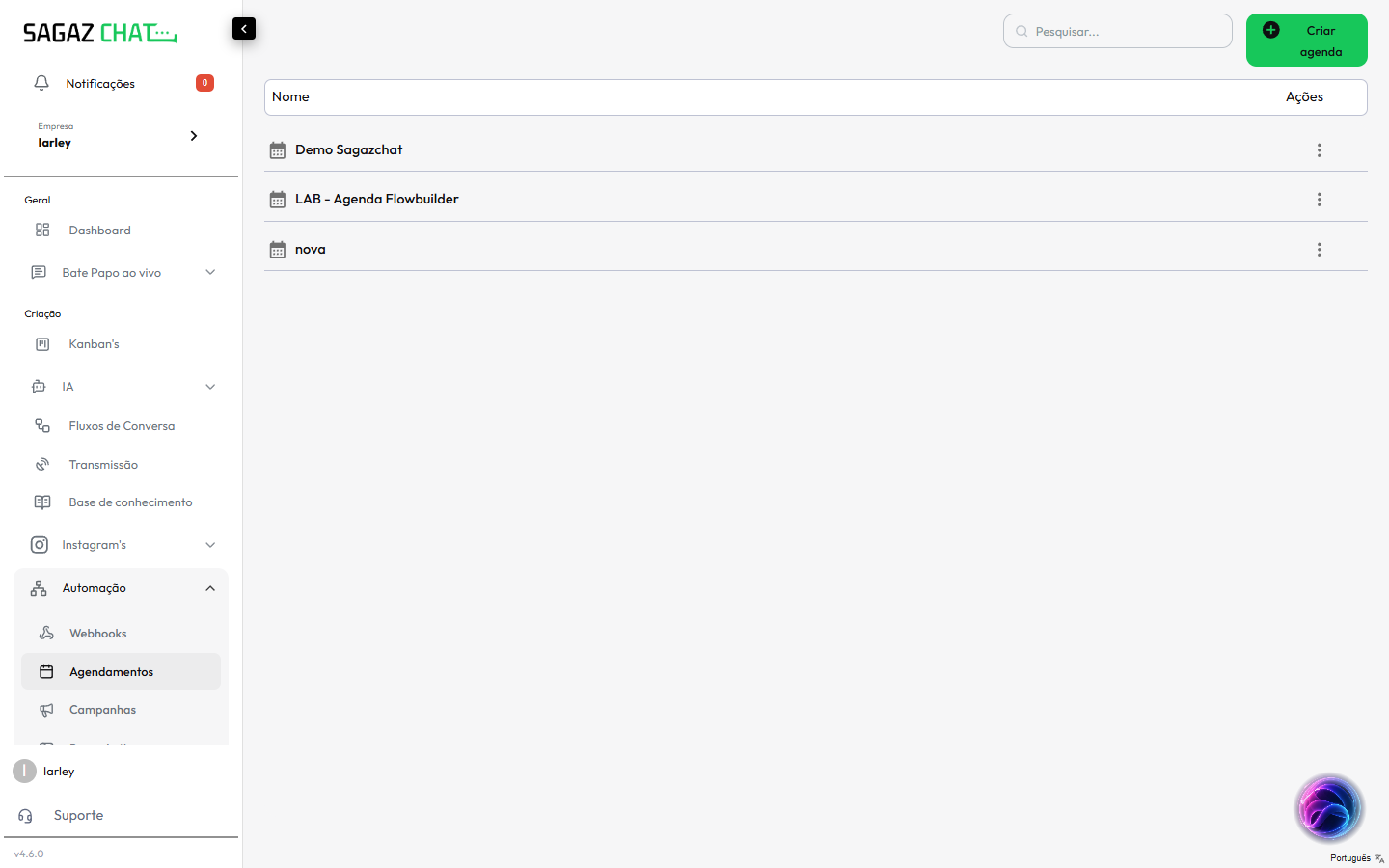
- Crie a agenda: vá em Automação › Agendamentos, clique em Criar agenda, informe o nome e confirme em Adicionar.
- Configure a disponibilidade: abra a agenda criada e clique em Configurar no topo direito. Defina dias indisponíveis, horário de atendimento, pausa, intervalo entre horários e duração dos eventos.
- Construa o fluxo: no construtor de Fluxos de Conversa, adicione o bloco Agenda, selecione a agenda criada e configure as mensagens de instrução para o cliente.
- Teste: dispare o fluxo e realize um agendamento para conferir se aparece corretamente no painel.
Campos da configuração
Ao clicar em Configurar, a plataforma abre o modal Configurar agenda.
- Quais dias da semana não é possível agendar? abra o combobox e selecione os dias bloqueados.
- Dias em que não farei agendamentos neste calendário: depois de selecionar dias, use Adicionar para incluir na lista.
- Horários: informe início dos agendamentos, entrada em pausa, volta da pausa e fim dos agendamentos.
- Intervalos: escolha entre Intervalo fixo e Intervalo específico.
- Intervalo fixo: define uma cadência automática, como a cada 30 minutos.
- Intervalo específico: mostra a seção Horários disponíveis; clique em Adicionar para inserir horários manualmente.
- Duração dos eventos: defina quanto tempo cada compromisso ocupa na agenda.
Atenção: algumas opções só aparecem depois de clicar para expandir comboboxes ou alternar o switch de intervalo. Se um campo não apareceu, verifique se a seção está expandida antes de salvar.
Boas práticas
- Buffers entre eventos: deixe 5-10 minutos entre agendamentos para preparação.
- Lembretes: configure 1 lembrete 24h antes e 1 lembrete 1h antes.
- Mensagem de confirmação: inclua endereço, link de reunião e o que levar.